Pixel Art Temelleri
Oyun Geliştirme İçin Sprite Oluşturma — Kapsamlı Ders Notları
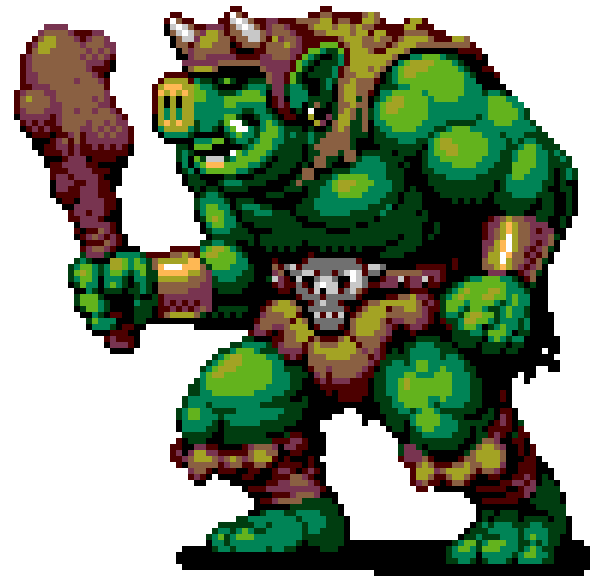
Bu ders notları Derek Yu'nun Pixel Art Tutorial'ı, Pedro Medeiros'un Pixel Grimoire serisi, Lospec kaynakları, 2D Will Never Die ve Unity Learn temel alınarak hazırlanmıştır.
🖼️ Kare Notları — 157 anahtar kare ile İngilizce/Türkçe transkript, önemli noktalar ve Aseprite ipuçları.
🎬 Video Klipleri — 12 konuya bölünmüş kısa videolar, her birinin altında çift dilli açıklama ve araç rehberi.
📱 1BitStudio Shorts — @1BitStudio kanalından 95 kısa video: Türkçe/İngilizce altyazılar, ek açıklamalar ve Aseprite ipuçları.
1. Pixel Art Nedir?
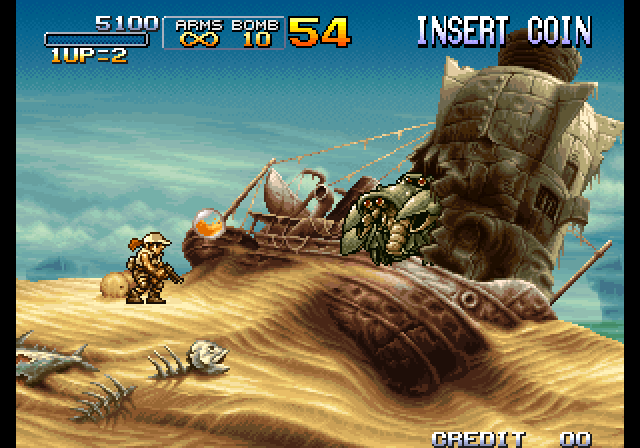
Metal Slug 3 (Arcade). SNK, 2000.
Pixel art (Japonya'da "dot art"), düzenlemenin piksel seviyesinde yapıldığı bir dijital sanat formudur. Öncelikle 80'ler ve 90'lar video oyunlarının grafikleriyle ilişkilendirilir; bu dönemde ticari sanatçılar sınırlı bellek ve düşük çözünürlüklere rağmen giderek daha göz alıcı görseller yaratmak için mücadele ediyorlardı.
Günümüzde, gerçekçi 3D grafiklerin mümkün olmasına rağmen, oyunlarda ve kendi başına bir sanat formu olarak hâlâ popülerdir. Nostalji bir yana, bu kadar sıkı kısıtlamalar içinde canlı sanat eserleri yaratmak eğlenceli ve ödüllendirici bir mücadele olmaya devam ediyor.
Eğitilmiş bir elin birkaç fırça darbesinin bir formu temsil edip duygu uyandırmasına nasıl hayranlık duyuyorsak, birkaç pikselin aynısını yapmasına da öyle hayranlık duyuyoruz.
Giriş bariyeri, boyama veya 3D grafiklere kıyasla nispeten düşüktür, bu da onu indie oyun geliştiricileri için güzel bir seçenek yapar. Ama yanılmayın — bu hiçbir şekilde bir oyunu bitirmenin kolay olduğu anlamına gelmez.
Yüksek seviye pixel art, her karede özenli piksel yerleşimi gerektirir. 3D modelde döndürebilir, deforme edebilir, uzuvları hareket ettirebilirsiniz; ancak pixel art'ta neredeyse her frame elle çizilir. Birçok indie geliştirici pixel art Metroidvania'larını 1 yılda bitireceklerini düşünerek başlar, gerçekte 6 yıl sürer!
Derek Yu'nun stili hakkında: Öncelikle video oyunları için pixel art kullanır ve ilhamını video oyunlarından alır. Famicom/NES, 16-bit konsollar ve 90'lar arcade oyunları favori kaynaklarıdır. Bu dönemin pixel art'ı "renkli, cesur ve temiz… ama sert veya minimalist olmayacak kadar temiz" olarak tanımlanabilir.
1b. Pixel Art Tarihçesi
Pixel art'ın tarihi, bilgisayar grafiklerinin tarihiyle iç içedir. 2D Will Never Die'ın ifadesiyle: "Piksel, ekranın gösterebildiği en küçük yapı taşıdır" — pixel art bu yapı taşlarının bilinçli kontrollü olarak yerleştirilmesidir.
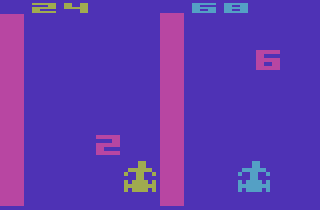
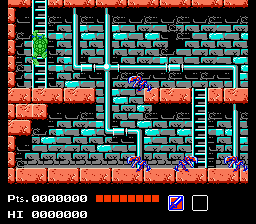
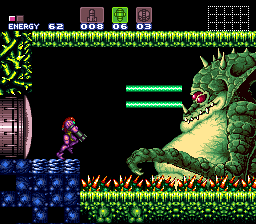
Donanım Kısıtları Dönemi
| Dönem | Donanım | Özellikler | Önemli Oyunlar |
|---|---|---|---|
| 1977–1982 | Atari 2600, Arcade | 1-bit sprite'lar, çok sınırlı renk, 128 renk ama aynı anda çok az kullanılabilir | Space Invaders (1978), Pac-Man (1980) |
| 1983–1990 | NES / Famicom (8-bit) | Sadece 54 renk, ekranda aynı anda 25 renk (1 arka plan + 4×3 tile rengi + 4×3 sprite rengi), sprite boyutu 8×8 veya 8×16, 256×240 | Super Mario Bros, Mega Man, Zelda, Castlevania |
| 1983 | Commodore 64 | Dikdörtgen pikseller! 320×200 hi-res (tek renk) veya 160×200 multicolor mod, 16 renk | International Karate, Impossible Mission |
| 1989–1998 | Genesis / SNES (16-bit) | 256–512 renk aynı anda, daha büyük sprite'lar, Genesis'te hızlı işlemci, SNES'te Mode 7 efektleri | Sonic, Street Fighter II, Metal Slug, Chrono Trigger |
| 1989–2003 | Game Boy / GBA | 4 yeşil ton → 32K renk (GBA), taşınabilir pixel art | Pokémon, Advance Wars, Castlevania: SOTN |
🎮 Donanım Palet Kısıtlamaları — Yaratıcı Çözümler
Donanım sınırlamaları pixel art sanatçılarını inanılmaz yaratıcı çözümler bulmaya zorladı:
- Mario'nun bıyığı pragmatik bir karardır: NES'te sprite başına sadece 3+1 renk kullanılabiliyordu. Miyamoto, burnunu yüzünden ayırt etmek için bıyık ekledi — sanatsal değil, teknik bir çözüm! Aynı şekilde şapkası saç animasyonu ihtiyacını ortadan kaldırdı.
- NES scanline sprite sınırı: NES bir scanline'da (yatay piksel satırı) sadece 8 sprite gösterebilirdi. Geliştiriciler bu sınırı aşmak için frame'ler arasında sprite'ları değiştirerek flickering (titreme) kullandı — bu yüzden NES oyunlarında yoğun anlarda düşmanlar titrer!
- Palette cycling: Renk paletinin kendisini döndürerek (rotate) animasyon efekti yaratma tekniği. Tek bir statik görüntüyle akan su, yanan ateş, parıldayan mücevher efektleri oluşturulurdu — hiç ek bellek kullanmadan! Mark Ferrari bu tekniğin ustasıdır.
- C64 dikdörtgen pikseller: Commodore 64'ün multicolor modu 160×200 çözünürlük kullanır ve her piksel yatayda 2:1 oranıyla dikdörtgen görünürdü. Sanatçılar buna uyum sağlayarak benzersiz bir estetik geliştirdi.
- Game Boy'un 4 tonu: Orijinal Game Boy sadece 4 yeşil ton gösterebiliyordu. Pokémon'un 151 farklı yaratığının herbiri bu 4 tonla ifade edildi — bu derecede kısıtlamada karakter tasarımı olağanüstü bir beceridir.
- Dithering zorunluluğu: Sınırlı renk paletleriyle ara tonlar oluşturmak için dithering hayati önem taşıyordu. Sega Genesis'in "blast processing" pazarlamasının ardında, SNES'e göre daha sınırlı renk paleti olduğu gerçeği yatıyordu — Genesis sanatçıları dithering'e daha çok başvururdu.
Kısıtlama yaratıcılığın düşmanı değil, ateşleyicisidir. NES'in 25 renk sınırı içinde Super Mario Bros, Mega Man ve Castlevania gibi başyapıtlar doğdu. Bugün bilinçli olarak kısıtlamalar koymak (16 renk paleti gibi) aynı yaratıcılığı tetikler.
Sprite Sheet Evrimi
Sprite sheet'ler, bir karakterin tüm animasyon karelerini ve yönlerini tek bir görüntü dosyasında toplama yöntemidir. Bu uygulama 1980'lerin 8-bit konsollarından başlayarak gelişmiştir:
- 8-bit dönem: Basit sprite sheet'ler — birkaç frame'lik yürüme ve zıplama animasyonları tek satırda diziliydi.
- 16-bit dönem: Street Fighter II gibi dövüş oyunları devasa sprite sheet'ler gerektirdi — her karakter için yüzlerce animasyon karesi. Sonic the Hedgehog'un akıcı animasyonları hız duygusunu pekiştirdi.
- Arka plan tile sheet'leri: Level tasarımı için tekrarlayan tile'lar grid düzeninde saklanırdı — verimli bellek kullanımı.
- 3D geçiş sonrası: Sprite'lar tamamen kaybolmadı — UI elementleri, parçacık efektleri ve 2D overlay'ler hâlâ sprite sheet kullanıyordu.
- Modern dönem: TexturePacker gibi araçlarla otomatik sprite atlas oluşturma, Unity/Unreal'da dahili sprite atlas desteği.
3D Devrimi ve Düşüş (1996–2005)
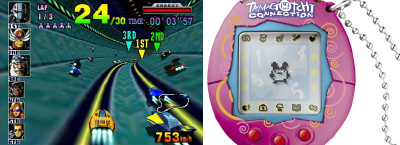
PlayStation, N64 ve gelişen PC donanımıyla 3D grafiklerin yükselişi, pixel art'ı "geçmişte kalmış" bir teknik haline getirdi. Oyun stüdyoları 3D'ye geçiş yaparken, piksel düzeyinde çalışma neredeyse tamamen terk edildi. Bu dönemde pixel art ağırlıklı olarak GBA, DS gibi taşınabilir konsollar ile cep telefonu oyunlarında yaşamaya devam etti. Castlevania: Symphony of the Night (1997) gibi başyapıtlar 2D pixel art'ın hâlâ neler yapabildiğini gösterdi.
İndie Rönesans (2008–Günümüz)
Dijital dağıtım platformlarının (Steam, itch.io, App Store) yaygınlaşmasıyla bağımsız geliştiriciler pixel art'ı bilinçli bir estetik tercih olarak yeniden keşfetti:
- Cave Story (2004): Daisuke "Pixel" Amaya'nın tek başına geliştirdiği başyapıt — indie pixel art oyunların öncüsü
- Shovel Knight (2014): NES estetiğini modern oyun tasarımıyla birleştiren nostaljik başyapıt
- Celeste (2018): Duygusal anlatım + hassas platforming + etkileyici pixel art
- Stardew Valley (2016): Tek kişi tarafından tasarlanan SNES tarzı çiftlik simülasyonu — 30M+ satış
- Dead Cells (2018), Katana ZERO (2019), Sea of Stars (2023): Modern pixel art'ın sınırlarını zorlayan oyunlar
Pixel art bugün artık teknik bir kısıtlama değildir — bilinçli bir sanat tercihidir. Kısıtlama yaratıcılığı besler ve her piksel bir karar gerektirir.
2. Yazılımlar & Araçlar
Pixel art için gereken temel araçlar: zoom ve piksel yerleşimi için Pencil (kalem). Ayrıca çizgi/şekil araçları, seçim/taşıma araçları ve hızlı doldurma için Paint Bucket yardımcı olur.
| Yazılım | Platform | Fiyat | Özellikler & Notlar |
|---|---|---|---|
| LibreSprite | Win/Mac/Linux | Ücretsiz | Aseprite'ın açık kaynak fork'u, GPL lisanslı. Animasyon, katmanlar, palet desteği. Önerilen başlangıç aracı! |
| Aseprite | Win/Mac/Linux | $15 / kaynak koddan ücretsiz | Şu anda en popüler editör. Kaynak kodu açık — derleyerek ücretsiz kullanılabilir. |
| Piskel | Web (tarayıcı) | Ücretsiz | Tarayıcıda çalışan şaşırtıcı derecede sağlam bir editör. PNG, animated GIF export'u. |
| GIMP | Win/Mac/Linux | Ücretsiz | Zaten biliyorsunuz! Genel amaçlı ama pixel art için yapılandırılabilir. |
| GraphicsGale | Windows | Ücretsiz | Pixel art için tasarlanmış erken editörlerden. Animasyon araçları güçlü (onion skinning). 2017'den beri ücretsiz. |
| Krita | Win/Mac/Linux | Ücretsiz | Dijital boyama için tasarlanmış ama pixel art için yapılandırılabilir. |
| PixiEditor | Windows | Ücretsiz | Hafif editör. Lospec Palette List entegrasyonu. |
| MS Paint | Windows | Ücretsiz | En basit araçlarla bile pixel art yapılabilir. Sadece Windows XP sürümü ideal. |
Hızlı denemeler için Piskel (tarayıcıda), ciddi çalışma için LibreSprite veya Aseprite kullanın. GIMP'i zaten bildiğiniz için onu da pixel art modunda yapılandırabilirsiniz — ama özel araçlar çok daha verimli.
Ek Donanım
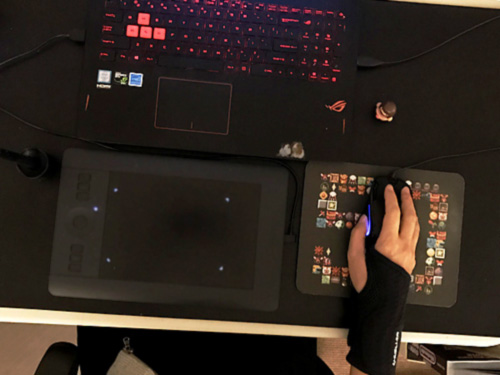
Derek Yu'nun pixel art kurulumu
- Çizim Tableti: Tekrarlayan stres yaralanmalarını (RSI) önlemek için şiddetle tavsiye edilir. RSI önlemesi tedavisinden çok daha kolay! Wacom Intuos Pro gibi bir tablet ideal.
- Bilek Koruması: Tablet mümkün değilse en azından bir bilek koruması alın.
3. Lospec — Palet & Kaynak Merkezi
Lospec, 2017'de skeddles tarafından kurulmuş, dijital kısıtlı sanat için bağımsız bir platformdur. Pixel art dünyasının en kapsamlı kaynak merkezi olarak kabul edilir.
Lospec Araçları
- Palette List — 4100+ renk paleti veritabanı
- Eski donanım paletleri (GameBoy, NES, C64) ve sanatçı paletleri
- Renk sayısı, etiket, popülerlik ile filtreleme
- 6 farklı formatta indirme (ASE, GPL, PAL, PNG, HEX, vb.)
- GPL formatı → GIMP'e doğrudan import edilebilir!
- Pixel Art Tutorials — 500+ tutorial, konu/yazar/ortam ile arama
- Pixel Art Software List — tüm araçların karşılaştırması
- Where to Start — tam yeni başlayanlar için rehber
- Dailies — her gün yeni bir pratik konusu
- Gallery — topluluk galerisi, geri bildirim alma
- Pixel School — yapılandırılmış öğrenme yolu
Lospec'te palet ararken, renk teorisi bilginizi kullanarak bilinçli seçimler yapabilirsiniz. Complementary, analogous, triadic palet yapıları burada da geçerli. "hardware" etiketiyle gerçek konsol kısıtlamalarını keşfedebilirsiniz.
4. Palet Seçimi & Renk Teorisi
Pixel art kısıtlamalarla tanımlanır. Bir piksel, pixel art'ta diğer dijital ortamlardan çok daha fazla anlam taşır ve renkler için de aynısı geçerlidir — sonuçta renkleri de kısıtlamak istersiniz.
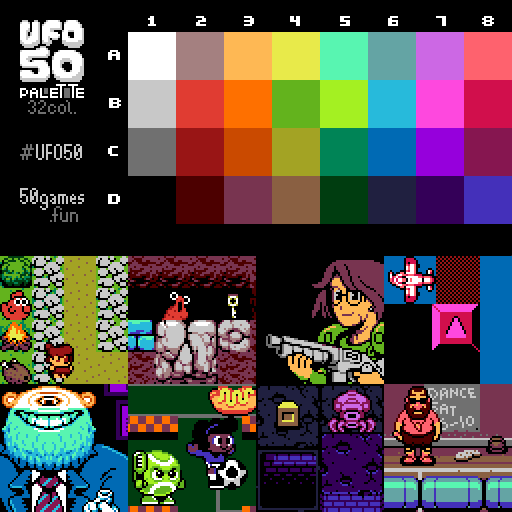
UFO 50 için oluşturulan 32 renklik palet
Palet Temelleri
- 32 renk popüler bir seçim, 16 renk de yaygın
- UFO 50 paleti: Famicom ile PC Engine arasında hayali bir konsol için tasarlanmış
- Başlangıçta: Teoriyi düşünmeyi bırakın, mevcut bir palet seçin ve piksellemeye başlayın!
- Pixel art'ta palet değiştirmek çok kolay — herhangi bir noktada takas edebilirsiniz
Renk Seçiminin Önemi
Naive (Saf) Renklendirme ❌
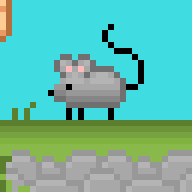
Çizmeye başladığımızda, bir şeyin "ne renk olması gerektiğini" düşünme eğilimindeyiz: yapraklar parlak yeşil, gökyüzü parlak mavi, kayalar saf gri… Gerçekte, renk nadiren saftır ve yansıyan ışık yakındaki nesnelerden gelen renklerin birbirine karışmasına neden olarak karmaşıklık ekler.
Çok Fazla Benzer Renk ❌
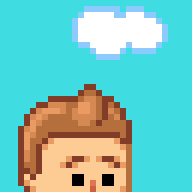
Her rengin kendi kimliği olmalıdır, böylece mümkün olduğunca çok iş görebilir. Her noktanın verimliliği pixel art'ı dijital sanat formu olarak benzersiz kılar. Renkler çok benzerse pikseller birbirine karışır ve kaybolur.
- Hue Shifting: Gölgeler için sadece değer (value) düşürmek yerine, tonu (hue) da kaydırın. Açık tonlar sıcak → koyu tonlar soğuk (veya tersi)
- Saturation kontrastı: Gölgelerde saturation artırma veya azaltma ile derinlik katın
- Complementary kontrast: Karakter ve arka plan için tamamlayıcı renkler okunabilirliğe katkı sağlar
- Value kontrastı: Pixel art'ta en kritik kontrast — doygunluğu sıfırlayıp gölgelemenin hâlâ okunup okunmadığını test edin
5. Kaba Çizim (Crude Outline)
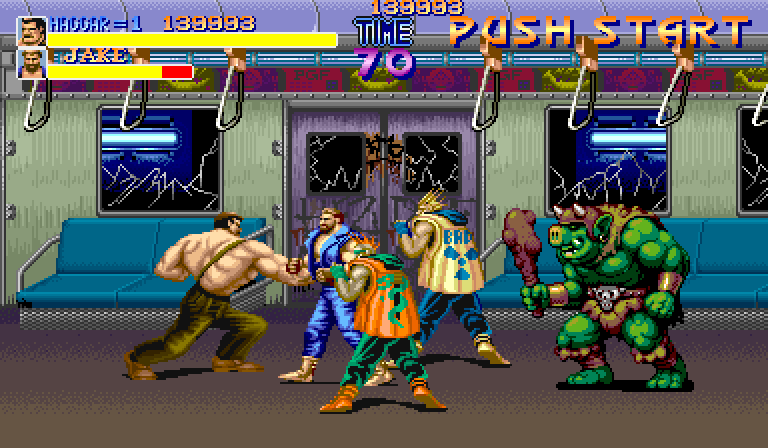
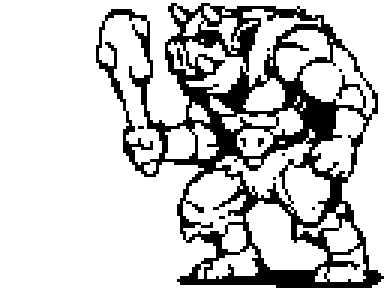
96x96 piksel bir karakter sprite'ı ile başlayalım. Büyük sprite ile başlamak teknikleri göstermeyi kolaylaştırır ve geleneksel sanat formlarına (çizim, boyama) daha yakın hissettirir.
Sprite'ımıza Pencil aracını sürükleyerek, kağıda çizer gibi bir eskiz çizerek başlıyoruz. Pixel art ve geleneksel sanat arasında kesinlikle örtüşme var, özellikle bu büyüklükteki sprite'larda. Güçlü pixel sanatçıları genellikle en azından iyi çizim yapabilir (ve tersi). Çizim becerilerinizi geliştirmek her zaman faydalıdır.
6. Jaggies — Çizgi Temizliği
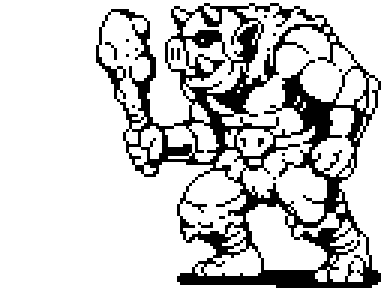
Temizlenmiş outline — her çizgi tek piksel kalınlığında
Şimdi başıboş pikselleri kaldırarak ve her çizgiyi tek piksel kalınlığına indirgeyerek outline'ı temizleyeceğiz.
Jaggies Nedir?
Pixel art'ta yapılması gereken iki temel çizgi var: düz ve eğri. Jaggies: Bir çizginin tutarlılığını bozan tekil pikseller veya küçük piksel segmentleridir. Pixel art'ta tek bir pikselin genel görüntü üzerinde büyük etkisi olduğundan, jaggies göze batar.
Düz Çizgiler
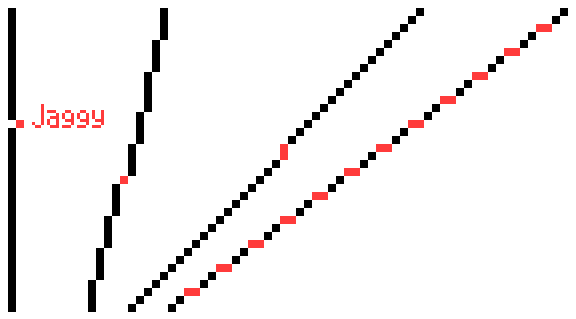
Düz çizgilerde segment uzunluklarının tutarlı olması gerekir. Tutarsız segment uzunlukları jaggies yaratır.
Eğri Çizgiler
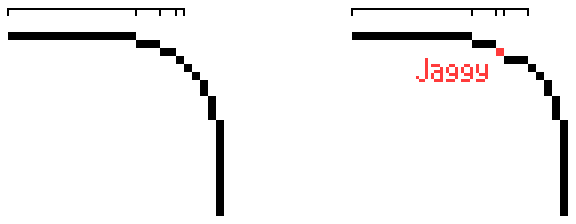
Eğri çizgilerde, çizgi segmentlerinin uzunluğu tutarlı bir şekilde büyümeli veya küçülmelidir. Segment uzunluklarının tutarsız değişimi jaggies yaratır.
Jaggies'ten tamamen kaçınmak, pixel art'ınız yalnızca en basit şekillerden oluşmadıkça imkansızdır. Favori retro oyunlarınızın herhangi birinde jaggies var. Amaç basitçe ifade etmek istediğinizi ifade ederken bunları minimize etmektir.
Inkscape'te Bezier eğrilerinin nasıl çalıştığını biliyorsunuz — piksel dünyasında eğriler segment uzunluklarının tutarlı artış ve azalışıyla oluşturulur. Aynı mantık!
6b. Alternatif Teknik: Cluster Sketching (Pixel Grimoire)
Pedro Medeiros'un Pixel Grimoire serisinden: Outline çizmekle başlamak yerine, doğrudan büyük renk kütleleriyle (cluster) başlayıp kademeli olarak rafine etme tekniği.
Cluster Nedir?
Bir cluster (veya "color cluster", "pixel cluster"), aynı renkteki sürekli piksel grubudur. Pixel art yaparken odak noktanız mümkün olduğunca az sayıda cluster kullanmak ve orphan pixel'leri (yalnız pikselleri) önlemek olmalıdır.
Aynı renkteki daha büyük grubun parçası olmayan ve anti-alias'ın parçası olmayan tek pikseller. Bu pikseller genellikle görüntüyü gürültülü ve kafa karıştırıcı yapar. Bazen orphan piksel'i komşu cluster'a katarak çözebilirsiniz, bazen küçük bir şekil haline getirebilirsiniz. Ama her zaman kötü değillerdir — dokular ve güçlü detaylar (parıldayan gözler gibi) için kullanılabilirler.
Cluster Sketching Adımları
- Adım 1 — Büyük Kütleler: 2-3 piksel boyutunda fırçayla veya Paint Bucket ile çok kaba bir versiyon çizin. Renklere ve genel atmosfere odaklanın, detay eklemeyin. Arka plandan ön plana doğru çalışın.
- Adım 2 — Rafine Etme: Cluster'ları detaylandırın, kontrastı artırın, katmanlar kullanın. Fırça boyutunu 1 piksele düşürün ve kenar düzeltmeleri yapın.
- Adım 3 — Jaggies Düzeltme & Detay: Piksel piksel kırıkları düzeltin, anti-alias ekleyin, orphan pikselleri temizleyin.
Bu teknik özellikle manzaralar, doğa ve organik formlar için mükemmeldir. Arka plan pixel art'ı yapıyorsanız, outline'la başlamak yerine cluster sketching'i deneyin. Çizim tableti (Wacom vb.) bu teknik için özellikle faydalıdır.
7. İlk Renklendirme
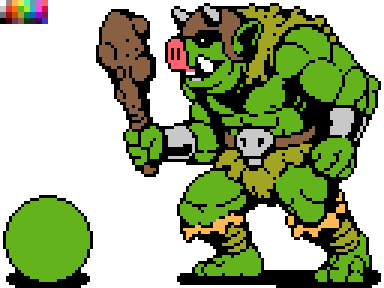
Paint Bucket ile renklendirme ve palet kullanımı
Paint Bucket veya başka bir dolgu aracıyla karakterinizi renklendirin! Palet bu kısmı basitleştirir. Paint yazılımınız paletleri desteklemiyorsa, paletinizi her zaman resmin içine yapıştırabilir ve Eye Dropper aracını kullanarak renkler seçebilirsiniz.
GIMP'te palet oluşturmayı biliyorsunuz — Windows > Dockable Dialogs > Palettes. Lospec'ten indirdiğiniz .gpl paletleri doğrudan import edebilirsiniz! GIMP'in "Indexed Color" modu da renk sayısını sınırlamak için kullanışlıdır.
8. Gölgeleme (Shading) & Form
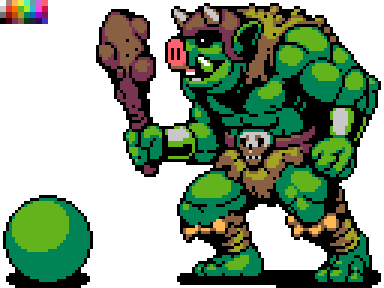
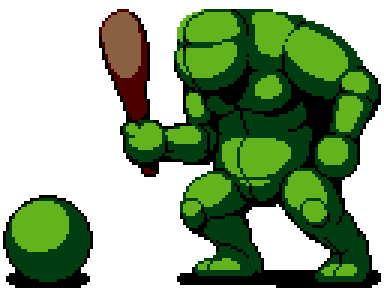
Gölgeleme zamanı! Temel fikir: sprite'a daha koyu renkler (shades) ekleyerek gölge simüle edeceğiz, böylece sprite düz yerine 3D görünecek.
Bu tutorial için varsayalım ki orkun üstünde ve biraz önünde tek bir ışık kaynağı var — üstte ve/veya önde olan her şey parlak, alt ve arkaya daha koyu renkler ekliyoruz.
Form ve Hacim (Form and Volume)
Bu kısımda zorluk yaşıyorsanız, çizimleri basitçe çizgiler ve renk olarak değil, hacmi olan formlar olarak düşünme pratiği yapmanız gerekebilir.
Karakterinizi tüm detayları olmadan, kilden yapılmış gibi düşünmeyi deneyin. Gölgeleme yaptığınızda sadece renk eklemiyorsunuz — bir form şekillendiriyorsunuz. İyi tanımlanmış bir karakter, temel formları gizlemeyen detaylara sahiptir — gözünüzü kıssanız, birkaç büyük açık ve koyu küme hâlâ belirmelidir.
9. Anti-Aliasing (AA)
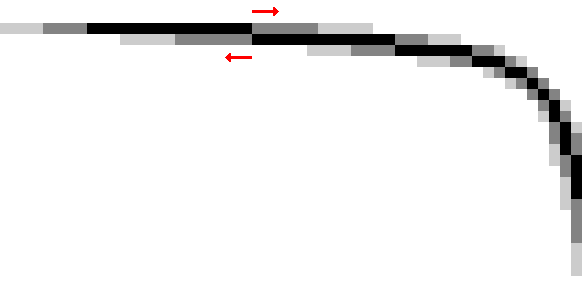
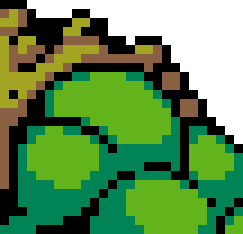
Her yeni renk tonu eklediğimde biraz anti-aliasing (AA) yapıyorum. AA, iki çizgi segmentinin buluştuğu köşelere "ara" renkler koyarak bloklu pikselleri yumuşatma yöntemidir.
Gri pikseller çizgimizdeki "kırılmaları" yumuşatır. Çizgi segmenti uzadıkça, onu yumuşatmak için kullandığımız AA segmenti de uzar.
Oyun için kullanılacak bir sprite'ın dışını veya arka plan rengini bilmediğiniz herhangi bir yeri anti-aliase etmeyin! Örneğin, açık bir arka planda AA yaparsanız, o AA koyu bir arka planda göze batacaktır.
10. Seçici Dış Çizgi (Selective Outlining / Selout)
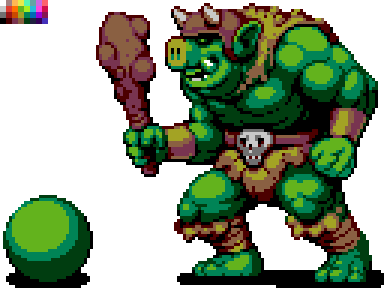
Selout uygulanmış — daha doğal ve yumuşak görünüm
Şimdiye kadar outline'ımız saf siyahtı, bu sprite'a genel olarak karikatürsü bir görünüm veriyor. Ayrıca çok sert segmentasyon yaratıyor.
Sprite'a daha doğalcı bir görünüm vermek ve segmentasyonu yumuşatmak için selective outlining (selout) tekniğini kullanabiliriz. Selout, siyah outline'ın çoğunu daha açık renklerle değiştirmek demektir:
- Üst kısım (ışığın vurduğu yer) → en açık renkler veya tamamen kaldır
- Segmentasyon çizgileri (kas, kürk dokusu vb.) → siyah yerine koyu gölge renkleri
- Bu adımda 3. yeşil ton da eklendi — selout ve ek AA için kullanılır
11. Dithering
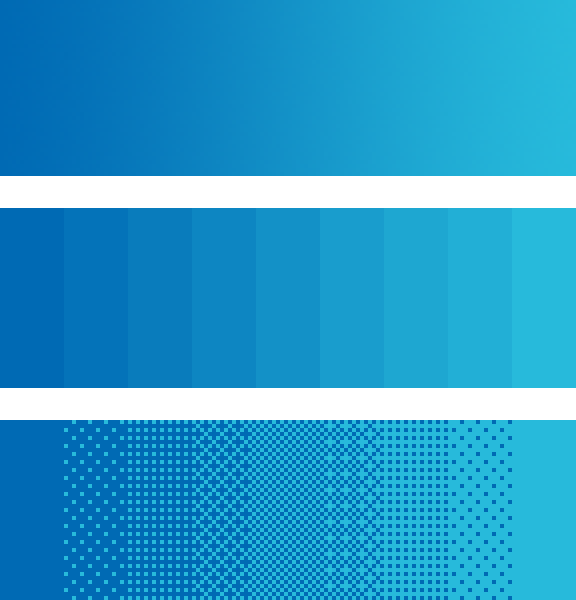
Üst: Yüzlerce ton ile gradient | Orta: 9 renk → banding | Alt: Dithering → 2 renk!
Şimdiye kadar çoğunlukla büyük, kesintisiz koyu renk kümeleriyle gölgeleme yaptık. Ancak, dithering adlı başka bir teknik var — yeni bir ton eklemeden iki farklı renk tonu arasında köprü kurmanızı sağlar.
- Üstteki gradient yüzlerce farklı mavi tonu kullanıyor
- Ortada renk sayısı 9'a düşürüldü ama bu hâlâ tek renk için çok fazla ton. Ayrıca banding etkisi yarattı
- Altta dithering uygulandı — banding etkisi giderildi ve sadece 2 renk kullanıyor!
Fikir: Renk geçişini simüle etmek için değişen yoğunluklarda gürültü yaratmak. Baskıda kullanılan "halftone" tekniğine çok benzer.
Dithering büyük tek renkli alanlarda (Metal Slug 3'teki gökyüzüne yakından bakın!) veya pürüzlü/pütürlü görünmesini istediğimiz yerlerde (toprak gibi) en iyi sonucu verir.
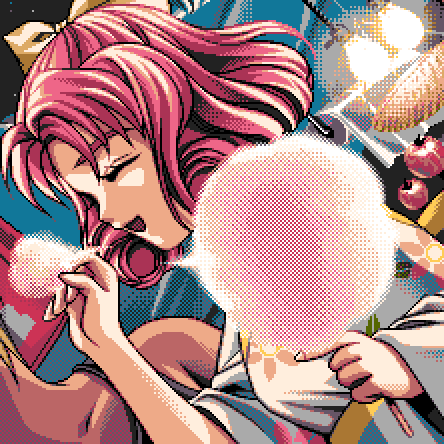
Kakyusei (PC-98). Elf, 1996. Bu görselde sadece 16 renk var!
Dithering'in kapsamlı ve iyi yapıldığını görmek istiyorsanız, 80'lerin İngiliz oyun stüdyosu Bitmap Brothers'ın oyunlarını veya PC-98'deki oyunları inceleyin.
11b. Işık Yapısı & İleri Gölgeleme (Pixel Grimoire)
Pedro Medeiros'un Pixel Grimoire #4 makalesinden: Gölgeleme, ışığın nesnelerle nasıl etkileştiğini simüle etmektir. Her piksel ışık davranışını yansıtmalıdır.
Gölgeleme Terimleri
| Terim | Açıklama | Pixel Art İpucu |
|---|---|---|
| Volume Shadow | Nesnenin kendi hacminin oluşturduğu yumuşak gölge | En yaygın gölge tipi |
| Terminator | Aydınlık/karanlık arasındaki geçiş bölgesi | Pixel art'ta keskin tutun — banding'den kaçının |
| Projected Shadow | Bir nesnenin diğerine düşürdüğü sert gölge | Genellikle oldukça sert ve keskin |
| Specular Highlight | En parlak yansıma noktası | Parlak nesnelerde küçük ve odaklı |
| Rim Light | Arkadan gelen ışığın yarattığı parlak kontur | İkincil, daha soluk bir ışık kaynağından |
| Bounce Light | Yerden yansıyan ışık — gölge içinde hafif aydınlık | Subtle ama gerçekçilik katar |
Düz vs Eğri Yüzeyler
Düz yüzeyler genellikle tüm yüzey boyunca tek bir renge sahip olmalıdır, eğri yüzeyler ise renk rampası (gradient) gösterebilir. Düz yüzeylerde ramp kullanmak "soft faces" hatasına yol açar.
Gölgeleme Adımları
- Temel renkler ve şekillerle başlayın — koyu renklerden açığa doğru çalışın
- Nesne içinde temel ışık/gölge bölgelerini boyayın — renk sayısını düşük tutun
- Projected shadow'ları çizin
- Detayları, oyma desenleri ve küçük parçaları ekleyin
- Şekilleri düzeltin, gölgeleri ve highlight'ları güçlendirin
- Ekstra anti-alias ve outline'larla bitirin
Foto Referans Kullanımı
Foto referans kullanmak her zaman iyi bir pratiktir. Fotoğrafı birebir kopyalamanıza gerek yok, ancak ışığın o durumda nasıl davrandığını anlamak için kullanabilirsiniz.
- Soft faces: Düz alanları yanlış yönde yumuşatmak — düz yüzey = tek renk!
- Pillow Shading: Net ışık kaynağı olmadan kenarları karartmak
- Flat Light: Gerçek 3D formunu göz ardı etmek — nesneniz 3B obje, 2B şekil değil
11c. Pixel Art Animasyon Temelleri (Pixel Grimoire)
Pedro Medeiros'un Pixel Grimoire #3 makalesinden: Animasyon, belirli bir sırada oynatılan görüntü dizisinin yarattığı hareket illüzyonudur.
Animasyon Yaklaşımları
Straight-ahead Animasyon
Kareleri sırayla, birinden sonrakine çizme yöntemi. Basit animasyonlar için ideal — zıplayan top, sallanma gibi.
Pose-to-pose Animasyon
Önce anahtar pozları (key frames) çizin, sonra aradaki kareleri doldurun. Karmaşık karakter animasyonları için daha kontrollü.
Timing (Zamanlama)
Her karenin ne kadar süre gösterildiği, animasyonun hissini belirler. Aseprite/LibreSprite'da kare numarasına sağ tıklayarak süreyi (milisaniye) ayarlayabilirsiniz.
Squash & Stretch (Sıkıştır & Uzat)
Hareket yönünde nesneyi uzatma, çarpma anında sıkıştırma. Hacmi koruyun: Dikey uzatırken yatay daralma, yatay sıkıştırırken dikey genişleme olmalı.
- Anticipation frame: Hareket öncesi sıkıştırma — "yüklenme" etkisi
- Contact frame: Yere değme anında maksimum sıkıştırma
- Stretch frame: En hızlı olduğu anda maksimum uzama
Animasyon Kaydetme
- Web'de paylaşım: GIF formatında export
- Oyunlarda kullanım: Sprite sheet olarak PNG export (File → Export Sprite Sheet)
- Image sequence: Frame'leri ayrı dosyalar olarak kaydetme (bounce00.png, bounce01.png...)
Zıplayan top! Basit bir 32x32 canvas'ta 4 renkli paletle çalışın. Squash & stretch ekleyin. Sonra klasik en boy çevirme egzersizi olan "animasyonlu un çuvalı"nı deneyin.
11d. Banding & Anti-Alias İleri Düzey (Pixel Grimoire)
Pedro Medeiros'un Pixel Grimoire #5 makalesinden: Anti-alias ve banding, pixel art topluluğunda en çok tartışılan konulardandır.
Anti-Alias Yapma Yöntemi
- İki piksel veya daha uzun merdiven desenleri arayın
- Adım bittiğinde halftone (ara renk) ekleyin
- Halftone uzunluğu, adım uzunluğuyla orantılı olmalı
- Gerekirse orijinal şekilden 1 piksel "yiyin" — genişlemeyi telafi etmek için
Renk tonu (hue) ve doygunluk değişse bile, value (parlaklık) doğru şekilde iki renk arasında köprü olmalıdır. Sınırlı paletle çalışırken çok farklı hue'lerle bile doğru halftone'lar oluşturabilirsiniz.
Yaygın Anti-Alias Hataları
| Hata | Açıklama | Çözüm |
|---|---|---|
| Aşırı AA | Her şey bulanıklaşır | Daha az halftone kullanın, 45° ve düz çizgilerde AA yapMAYIN |
| Yetersiz AA | Adım uzunluğuna kıyasla çok kısa halftone | Uzun adım = orantılı uzun halftone |
| Yanlış değer | Halftone çok açık/koyu — köprü olmamış | Value'nun iki renk arasında olduğundan emin olun |
Banding Sorunu
Banding: Birden çok renk bandının belirgin şekilde birbirinden ayrışması. Nesneyi düz ve bazen bulanık gösterir.
- Band sıkıştırma: Bantları mümkün olduğunca dar alanlara sıkıştırın
- Gradient yönünü döndürün: Yatay slope = yatay AA, dikey slope = dikey AA. Yanlış yön banding yaratır
- Banding tamamen kaçınılamaz olabilir, ama minimize edilmelidir
12. Son Dokunuşlar
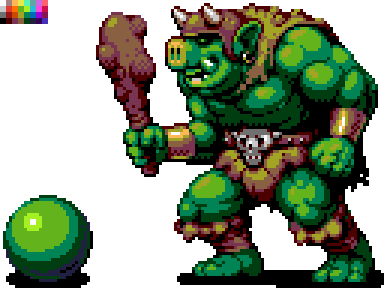
Son olarak highlights (sprite'ımızdaki en parlak noktalar), detaylar (küpeler, perçinler, yaralar) ekleyebilir ve mutlu olana kadar ayarlamalar yapmaya devam edebiliriz.
Kontrol Teknikleri
- Yatay çevirme: Dijital sanatta güçlü bir numara — orantı ve gölgelemede hataları sıklıkla ortaya çıkarır
- Doygunluk sıfırlama: Sanat eserinizden rengi çıkararak (saturation = 0) gölgelemenin hâlâ iyi okunup okunmadığını görün
Pixel art'ın kısıtlı, grid benzeri doğası yüzünden her şeyi "tam doğru" yapabileceğinizi hissettirmesi kolaydır. Bu bir bulmaca çözme hissi yaratır ve çok bağımlılık yapıcı olabilir. Tek bir sprite üzerinde çok uzun oyalanmamaya dikkat edin! "Yeterince iyi!" demeyi ve devam etmeyi öğrenin.
13. Küçük Sprite: 32x32

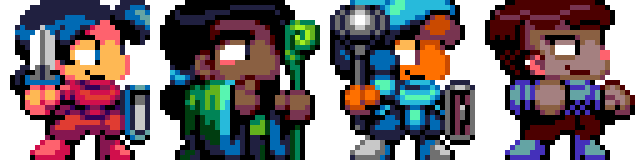
96x96 büyük sprite'ta pixel art hâlâ çizim ve boyama gibi hissettiriyordu. Sprite küçüldükçe, temsil etmesi gereken şeye daha az benzer ve her pikselin sorumluluğu artar.
Mario Dersi
Super Mario Bros.'da Mario'nun gözü sadece iki piksel birbiri üstüne konmuş. Ve yaratıcısı Shigeru Miyamoto, bıyığının burnunu yüzünün geri kalanından ayırt etmek için gerekli olduğunu açıkladı. Yani Mario'nun en ikonik özelliklerinden biri sadece karakter tasarımı değil, pragmatik bir karardı!
32x32 Adımları
- Temel adımlar aynı: eskiz → renk → gölge → cilalama
- Fark: İlk eskiz için outline yerine renkli şekiller kullanmak — bu boyutta renk, outline'dan daha fazla karakteri tanımlar
- Mario'ya tekrar bakın — outline'ı yok! Bıyığı, favorileri, kolları, tulumu tüm vücudunu anlaşılır kılar
Ödün Verme Sanatı
Küçük sprite yapmak ödün vermektir. Outline eklerseniz gölgeleme alanı daralır. Kol ve bacaklar iyi tanımlanmışsa, yer açmak için kafa küçülmek zorunda kalır.
Küçük sprite'lar için karakterlerin sevimli olduğu, büyük kafa ve gözlere sahip chibi tasarımlar tercih edilebilir. Sınırlı alanda ifadeli karakterler yaratmanın harika bir yolu.
14. Yaygın Hatalar
Sanatın en zor kısımlarından biri öz eleştiridir — çoğu zaman sanatımıza objektif bakamayacak kadar yakınız. Başka sanatçılardan düzenleme şeklinde geri bildirim istemek, göremediğiniz sorunları aydınlatmanın harika bir yoludur.
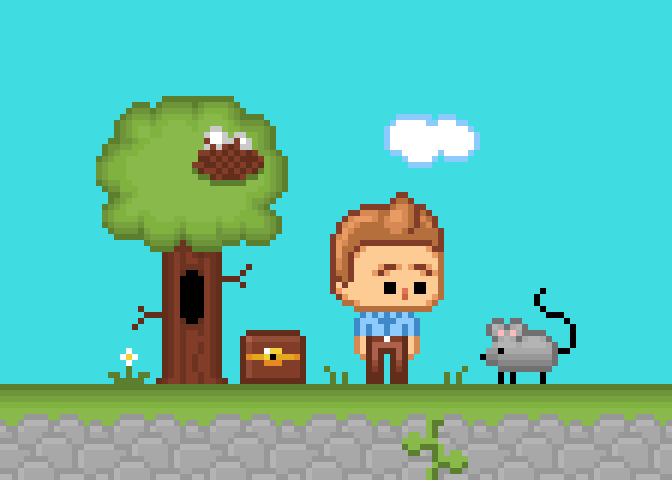
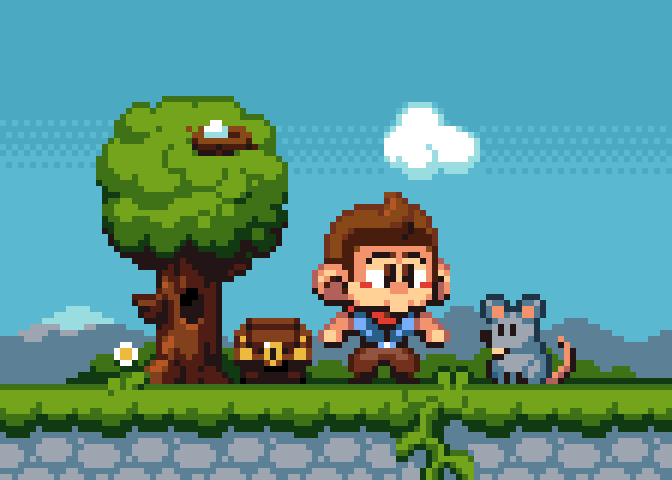
Hata 1: Çok Fazla Benzer Renk
Her rengin mümkün olduğunca fazla iş görebilmesi için kendi kimliğine sahip olmasını istiyoruz. Çözüm: Renk sayısını azaltın, kontrastı artırın.
Hata 2: Pillow Shading
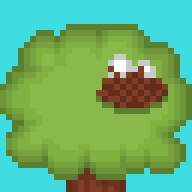
Pillow shading: Dıştan içe doğru gölgeleme — "yastık" etkisi yaratır. Bu tür gölgeleme gerçek hayatta neredeyse hiç oluşmaz. Çözüm: Tek ışık kaynağı belirleyin, formları basit geometrik şekillere indirgeyin.
Hata 3: Karton Tasarımlar
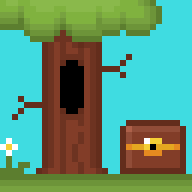
Grid üzerinde çalışmak bizi düz çizgiler boyunca tasarlamaya zorlar. "Chunky Pixels Rule": Tek piksel kalınlığında çıkıntılar yapmaktan kaçının — gölgelemesi ve 3B form hissi vermesi zor olur. Çözüm: Nesnelerin kişiliklerini çıkarın, hareket ediyorlarmış gibi düşünün, kalın formlar kullanın.
15. Dosya Formatları
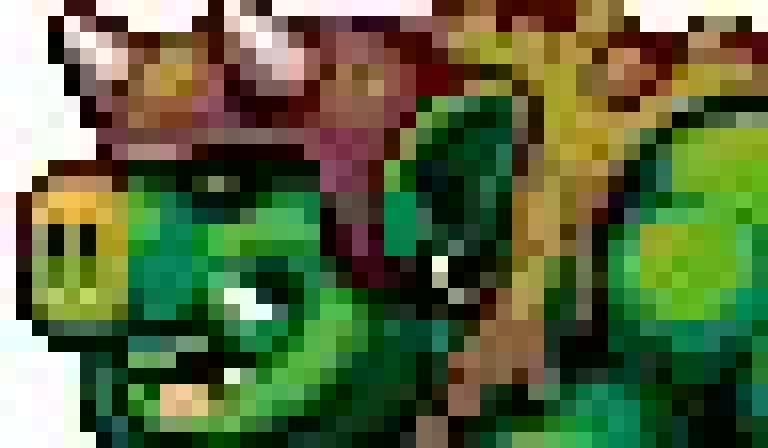
Herhangi bir pixel sanatçısının belini ürpertecek görüntü — JPG olarak kaydedilmiş pixel art!
Sanat eserinizi JPG olarak kaydettiğinizde olan şey: JPG kayıplı (lossy) bir dosya formatıdır — kaydettiğinizde dosya boyutunu küçültmek için sıkıştırma yapılır ve veri kaybedilir. Güzel, keskin pixel art'ınız bulanık görünür.
✅ PNG (Önerilen)
- Kayıpsız (lossless) sıkıştırma
- Piksel piksel korunur
- Transparency (alfa kanalı) desteği
- Statik pixel art için standart format
✅ GIF (Animasyon için)
- Animasyonlu pixel art için en popüler format
- 256 renk sınırı var (pixel art için genellikle yeterli)
❌ JPG (Asla!)
- Kayıplı sıkıştırma — blurlu sonuç
- Orijinal palet kaybolur
- Pixel art için kesinlikle uygun değil
16. Unity'de Sprite Kullanımı
Oluşturduğunuz sprite'ları doğrudan oyun projelerinizde kullanabilirsiniz!
Sprite Import Ayarları
Kaynak: Unity Learn — Importing 2D Assets
- PNG sprite'ı Assets klasörüne sürükleyin
- Inspector'da Texture Type = "Sprite (2D and UI)" seçin
- Filter Mode = "Point (no filter)" — piksel keskinliğini korur!
- Compression = "None" — kalite kaybı olmasın
- Pixels Per Unit (PPU): 32x32 sprite için PPU=32 iyi bir başlangıç
- Pivot: Yerde duran karakterler için Bottom, genel amaç için Center
Pixel Perfect Camera — Kritik Ayar!
Pixel art oyunlarda pikseller farklı boyutlarda render edilir → "kırık" görünüm oluşur. Pixel Perfect Camera bunu çözer!
- Package Manager → Unity Registry → "2D Pixel Perfect" paketini kurun
- Main Camera'ya Pixel Perfect Camera component'i ekleyin
- Assets PPU: Sprite'larınızın PPU değeriyle aynı olmalı
- Reference Resolution: Oyununuzun mantıksal çözünürlüğü (ör: 320×180 piksel)
- Upscale Render Texture: İşaretleyin — temiz upscale
// Pixel Perfect Camera ayarı (C#)
using UnityEngine.U2D;
var ppc = Camera.main.GetComponent<PixelPerfectCamera>();
ppc.assetsPPU = 16;
ppc.refResolutionX = 320;
ppc.refResolutionY = 180;
Sprite Sheet & Animasyon
- Tüm animasyon frame'lerini tek bir PNG dosyasına yan yana dizin
- Unity'de Sprite Mode = "Multiple" seçin
- Sprite Editor → "Slice" ile frame'lere bölün (Automatic, Grid By Cell Size, Grid By Cell Count)
- Animator Controller ile state machine animasyonu oluşturun
- Sprite Atlas: Birden fazla sprite'ı tek texture'a paketleyerek draw call azaltma
Tilemap Sistemi — Level Tasarımı
- Tilemap: Grid tabanlı level editörü
- Tile Palette: Sprite'lardan "fayans paleti" oluşturun, Paint gibi boyayarak level tasarlayın
- Rule Tile: Komşuluk kurallarıyla otomatik tile seçimi
- Tilemap Collider 2D: Tile'lara otomatik fizik/çarpışma ekler
- Sorting Layer & Order in Layer: Arka plan, zemin, ön plan katmanlarını ayırma
C# ile Sprite Kontrolü
// Sprite'ı runtime'da değiştirme
SpriteRenderer sr = GetComponent<SpriteRenderer>();
sr.sprite = newSprite;  // Sprite swap
sr.flipX = true;        // Yatay çevirme
sr.color = new Color(1f, 0.5f, 0.5f); // Kırmızımsı tint
sr.sortingOrder = 10;

// Animator ile animasyon state geçişi
Animator anim = GetComponent<Animator>();
anim.SetBool("isRunning", true);
anim.SetTrigger("attack");
2D Light (Universal Render Pipeline)
- Point Light 2D: Meşale, ateş, sihir efektleri
- Global Light 2D: Genel sahne aydınlatması (gece/gündüz döngüsü)
- Sprite Lit material: Sprite'ın ışığa tepki vermesini sağlar
- Normal map'lerle pixel art sprite'lara derinlik duygusu ekleyin
17. Çizim Yeteneği Olmayanlar İçin
Herkesin sanatsal yönü kuvvetli olmayabilir — ama oyun projeniz için pixel art elde etmenin birçok yolu var!
Yol 1: Hazır Asset Kullanma
| Site | Lisans | Açıklama |
|---|---|---|
| itch.io Game Assets | Değişken | Binlerce pixel art sprite paketi |
| OpenGameArt.org | CC0, CC-BY, GPL | Açık lisanslı oyun grafikleri arşivi |
| Kenney.nl | CC0 (Public Domain) | Yüksek kalite, tutarlı stil. Hiçbir atıf gerektirmez |
| CraftPix.net | Ücretsiz & Premium | Oyun için hazır 2D asset'ler |
Yol 2: Mevcut Görselden Pixel Art'a Çevirme
GIMP'i zaten biliyorsunuz — fotoğrafları pixel art'a dönüştürmek için:
- Image → Scale Image: küçültün (ör: 64x64 veya 32x32)
- Image → Mode → Indexed Color: renk sayısını sınırlayın (16 veya 32)
- Filters → Blur → Pixelize ile piksel efekti
- Elle düzenleme yaparak kaliteyi artırın
Yol 3: Basit Şekillerden Başlama
Basit geometrik şekillerden (dikdörtgen, daire) başlayarak sprite oluşturabilirsiniz. Mario'nun bile bıyığı pragmatik bir tasarım kararıyla doğduğunu unutmayın!
18. AI & Modern Araçlarla Pixel Art
AI Görsel Üretimi
- DALL-E, Midjourney, Stable Diffusion: "pixel art style, 32x32, limited palette" prompt'larıyla pixel art benzeri çıktılar üretebilir
- Retrodiffusion: Pixel art'a özel eğitilmiş AI model
- PixelLab: Özel pixel art üretimi için tasarlanmış AI araç
- AI çıktıları genellikle piksel grid'ine tam uymaz
- Renk paleti kontrolü zayıf — yüzlerce gereksiz renk üretebilir
- Anti-aliasing aşırı ve kontrolsüz uygulanır
- Her pikselin bilinçli yerleştirilmesi pixel art'ın özüdür — AI bunu gerçek anlamda yapamaz
Hibrit Workflow — En İyi Yaklaşım
- AI ile hızlı konsept/referans oluşturun
- Çıktıyı LibreSprite/Aseprite/GIMP'e aktarın
- Piksel grid'ine oturtun, gereksiz renkleri temizleyin
- Elle AA, selout, dithering uygulayın
- Palet sınırlaması yapın (Indexed Color)
19. p5.js ile Pixel Art
p5.js bilginiz pixel art dünyasında değerli bir avantaj! Programatik yaklaşımlar artist olmayanlar için de kapı açar.
Sprite Yükleme & Pixel-Perfect Görüntüleme
// p5.js ile sprite yükleme
let sprite, spriteSheet;
let frameW = 32, frameH = 32, currentFrame = 0;

function preload() {
  sprite = loadImage('hero.png');
  spriteSheet = loadImage('hero_walk.png');
}

function setup() {
  createCanvas(512, 512);
  noSmooth();  // KRİTİK: Pixel-perfect rendering!
}

function draw() {
  background(30);
  image(sprite, 50, 50, 256, 256);

  // Sprite sheet'ten frame okuma
  let sx = currentFrame * frameW;
  let frame = spriteSheet.get(sx, 0, frameW, frameH);
  image(frame, 320, 50, 128, 128);

  if (frameCount % 8 === 0) currentFrame = (currentFrame + 1) % 6;
}noSmooth() pixel art için olmazsa olmazdır! Bu olmadan p5.js sprite'ları büyütürken bilinear filtreleme uygular ve pikseller bulanıklaşır. CSS'de de image-rendering: pixelated; ekleyin.
Piksel Düzeyinde Manipülasyon
// Nearest-color palette mapping
function applyPalette(img, palette) {
  img.loadPixels();
  for (let i = 0; i < img.pixels.length; i += 4) {
    let r = img.pixels[i], g = img.pixels[i+1], b = img.pixels[i+2];
    let closest = findClosestColor(r, g, b, palette);
    img.pixels[i] = closest[0];
    img.pixels[i+1] = closest[1];
    img.pixels[i+2] = closest[2];
  }
  img.updatePixels();
}

function findClosestColor(r, g, b, palette) {
  let minDist = Infinity, best = palette[0];
  for (let c of palette) {
    let d = (r-c[0])**2 + (g-c[1])**2 + (b-c[2])**2;
    if (d < minDist) { minDist = d; best = c; }
  }
  return best;
}
p5.js ile Yapabileceğiniz Şeyler
- loadPixels() / pixels[]: Dithering algoritmalarını kodlayın (Floyd-Steinberg vb.)
- Palet uygulama: Fotoğraflara programatik renk sınırlama
- Mini pixel editör: createGraphics() ile kendi editörünüzü yapın
- Sprite sheet animasyonu: Frame bazlı animasyon sistemi
- Prosedürel içerik: Rastgele ağaç, bina, uzay gemisi sprite'ları üretimi
20. Paylaşım & Topluluk
Pixel art'ınızı sosyal medyada paylaşmak geri bildirim almanın ve diğer pixel sanatçılarıyla tanışmanın harika bir yolu. #pixelart hashtag'ini kullanmayı unutmayın!
Sosyal medya siteleri sormadan PNG'leri JPG'ye dönüştürme eğilimindedir — eserinizi herkese açarken lekelenir!
Paylaşım İpuçları
| Platform | İpucu |
|---|---|
| Twitter/X | PNG kalması için: <256 renk VEYA en uzun kenar <900px. En az 512x512'ye upscale edin. Nearest Neighbor ile temiz katlarla büyütün. |
| 512x512+ upscale görüntüyü iyileştirir. | |
| GIF Animasyon | Twitter için <15MB. En az 800x800px, döngü 3 kere tekrar. |
Topluluklar
- Lospec Gallery & Discord — 107K+ üye
- Reddit r/PixelArt — 100K+ üye
- PixelJoint — 2004'ten beri, en büyük pixel art galerisi
- Pixelation — derinlemesine pixel art tartışmaları
21. Önerilen İş Akışı
| # | Adım | Araç / Detay |
|---|---|---|
| 1 | Referans toplama | Lospec, Pinterest, oyun screenshot'ları — stil belirle |
| 2 | Palet seçimi | Lospec Palette List → GIMP/LibreSprite'a import |
| 3 | Kaba eskiz | LibreSprite / Piskel / GIMP — Pencil tool |
| 4 | Outline temizleme | Jaggies minimize et — tutarlı segment uzunlukları |
| 5 | Renklendirme | Paint Bucket + seçilen palet |
| 6 | Gölgeleme | Tek ışık kaynağı, hue shifting, hacimli formlar |
| 7 | AA & Selout | Yumuşatma, dış çizgi renklendirme |
| 8 | Dithering & detaylar | Gerekirse dithering, highlights, detaylar |
| 9 | Kontrol | Yatay çevir, doygunluk sıfırla → kontrol et |
| 10 | Export | PNG olarak kaydet (asla JPG değil!) |
| 11 | Unity Import | Point filter, No compression, doğru PPU |
22. Kaynaklar & Bağlantılar
Tutorial & Öğrenme
- Derek Yu — Pixel Art Basics
- Derek Yu — Common Mistakes
- Pedro Medeiros — Pixel Grimoire (Patreon)
- Lospec — Where to Start
- Lospec — 500+ Tutorial
- Lospec — Pixel School
- Draw a Box — Çizim temelleri
Tarihçe & Referans
Yazılımlar
- LibreSprite — Ücretsiz, açık kaynak
- Aseprite — En popüler editör
- Piskel — Tarayıcıda çalışır
- GraphicsGale — Windows, ücretsiz
- GIMP — Bildiğiniz araç!
- Lospec Software List — Karşılaştırma
Palet & Asset Kaynakları
- Lospec Palette List — 4100+ palet
- itch.io Game Assets — Hazır sprite'lar
- OpenGameArt — Açık lisanslı
- Kenney Assets — CC0
Topluluklar
- Lospec Discord — 107K+ üye
- r/PixelArt — Reddit
- PixelJoint — Galeri
Pixel Grimoire Serisi
- #1 — Başlangıç, araçlar, ilk sprite
- #2 — Cluster sketching ve boyama
- #3 — Animasyon temelleri
- #4 — Gölgeleme ve ışık
- #5 — Anti-alias ve banding
Unity ile Pixel Art
- Unity 2D Asset Import Rehberi
- 2D Pixel Perfect Camera paketi
- Tilemap editörü
- 2D Animation paketi
📝 Dönem Projesi: 2D Pixel Art Oyun
Bir oyun fikri belirleyip, o oyun için orijinal 2D pixel art sprite'lar tasarlamak ve çalışan bir prototip oluşturmak.
Proje Gereksinimleri
| Gereksinim | Açıklama |
|---|---|
| Orijinal Sprite'lar | En az 3 orijinal pixel art sprite (karakter, düşman, nesne, NPC vb.) |
| Animasyon | En az 1 animasyonlu sprite (yürüme döngüsü, saldırı, patlama vb.) |
| Tilemap / Arka Plan | Oyun dünyası için tile set veya arka plan tasarımı |
| Çalışan Prototip | Sprite'ları kullanan oynanabilir bir demo |
| Platform | Unity, p5.js veya Godot — birini seçin |
AI Kullanımı
Oyun mekaniği, hareket kodu, çarpışma algılama gibi kodlama kısımlarını Copilot, ChatGPT veya Cursor gibi AI asistanları kullanarak oluşturabilirsiniz. Ama sprite art'ı kendiniz tasarlamalısınız.
Değerlendirme Kriterleri
| Kriter | Ağırlık | Açıklama |
|---|---|---|
| Sprite Kalitesi | %30 | Teknik yeterlilik: jaggies, gölgeleme, renk kullanımı, tutarlılık |
| Süreç Dokümantasyonu | %25 | Aşamaların gösterilmesi, sorunların açıklanması |
| Çalışan Prototip | %20 | Sprite'ların oyun içinde kullanılması, temel mekanik çalışıyor olmalı |
| Yaratıcılık | %15 | Özgün oyun fikri, ilginç karakter tasarımı |
| Sunum | %10 | Net, organize ve anlaşılır sunum |
Örnek Proje Fikirleri
🎮 Basit Platformer
32×32 karakter, 3 animasyon (idle, run, jump), 16×16 tile set ile level. Unity veya Godot ile.
🗡️ Top-down RPG
4 yönlü karakter sprite'ı, 2-3 düşman, NPC, iç mekan tile set. Unity Tilemap veya p5.js grid ile.
🚀 Space Shooter
16×16 uzay gemisi, düşman çeşitleri, mermi sprite'ları, patlama animasyonu. p5.js ile.
🧩 Puzzle Oyun
Thematik sprite set (taşlar, kutular, anahtarlar), özel mekanik, arka plan tasarımı.