Inkscape ile Vektör Grafik
SVG temelleri, Inkscape arayüzü, temel şekiller, yollar ve düğümler, dolgular, Boolean işlemleri, metin ve dışa aktarım
Bu sayfadaki içeriklerin önemli bir kısmı, Inkscape'in resmi öğreticilerinden ve Inkscape Manuals (readthedocs) kaynağından Türkçe'ye uyarlanmıştır. Her bölümde orijinal kaynağa ait bağlantı bulunmaktadır. Orijinal içerikler Creative Commons / GPL lisansı altında yayınlanmıştır.
📑 Bu Bölümün İçeriği
- Inkscape Nedir? Vektör vs Raster
- SVG Nedir? — Kod Olarak Grafik
- Inkscape Terimleri Sözlüğü (Jargon)
- Inkscape Arayüzü
- Temel Şekiller (Shapes)
- Seçme ve Dönüştürme (Select & Transform)
- Dolgu ve Kontur (Fill & Stroke)
- Renkler ve Degradeler (Colors & Gradients)
- Yollar ve Düğümler (Paths & Nodes)
- Boolean İşlemleri (Path Operations)
- Metin Araçları (Text)
- Bitmap İzleme (Trace Bitmap)
- Kırpma ve Maskeleme (Clip & Mask)
- Kaydetme ve Dışa Aktarma (Export)
- SVG Kodunu İnceleme — XML Editörü
- Kaynaklar ve Öğreticiler
1. Inkscape Nedir? Vektör vs Raster 🖊️
Inkscape, açık kaynaklı ve tamamen ücretsiz bir vektör grafik (vector graphics) düzenleme yazılımıdır. Adobe Illustrator'a en güçlü ücretsiz alternatif olarak kabul edilir. Windows, macOS ve Linux üzerinde çalışır. Yerel dosya formatı SVG (Scalable Vector Graphics — Ölçeklenebilir Vektör Grafikleri) açık standardıdır.
Bölüm 1'de öğrendiğimiz gibi: Raster (bitmap) görüntüler piksellerden oluşur — büyütünce bulanıklaşır. Vektör grafikleri ise matematiksel denklemlerle (noktalar, çizgiler, eğriler) tanımlanır — sonsuz büyütülebilir, kalite kaybı olmaz!
🖼️ Raster (GIMP, Photoshop)
- Piksellerden oluşur (ızgara)
- Büyütünce bulanıklaşır
- Fotoğraf, texture, painting için ideal
- Dosya formatları: PNG, JPEG, TIFF, PSD, XCF
- Çözünürlüğe bağımlı (resolution-dependent)
✏️ Vektör (Inkscape, Illustrator)
- Matematiksel eğrilerden oluşur
- Sonsuz büyütülebilir — kalite kaybı yok
- Logo, ikon, illüstrasyon, UI için ideal
- Dosya formatları: SVG, AI, EPS, PDF
- Çözünürlükten bağımsız (resolution-independent)
✅ Inkscape ile Neler Yapılabilir?
- Logo ve ikon tasarımı
- UI/UX mockup ve wireframe
- Poster, broşür, infografik
- Oyun için vektör asset (SVG sprite)
- Teknik çizim ve diyagram
- Tipografi ve yazı sanatı (kaligrafi)
- Bitmap izleme (fotoğraf → vektör)
- Web için SVG grafikler
📥 İndirme ve Kurulum
Inkscape'i resmi sitesinden indirin:
Mevcut kararlı sürüm: Inkscape 1.4
Platformlar: Windows, macOS, Linux, AppImage
Alternatif (tarayıcıda): Boxy SVG — tarayıcıda çalışan SVG editör
Bu derste Inkscape kullanıyoruz çünkü: (1) Tamamen ücretsiz ve açık kaynak. (2) Endüstri standardı SVG formatını yerel olarak destekler. (3) Illustrator kavramlarını (path, node, boolean, stroke, fill) öğretir — Illustrator'a geçiş kolaydır. (4) SVG, web ve oyun geliştirmede yaygın kullanılır.
2. SVG Nedir? — Kod Olarak Grafik 📐
Bu bölüm Inkscape Basic Tutorial ve MDN SVG Referansı'ndan derlenmiştir.
SVG (Scalable Vector Graphics — Ölçeklenebilir Vektör Grafikleri), W3C tarafından geliştirilen XML tabanlı açık bir grafik standardıdır. Bir SVG dosyası aslında metin dosyasıdır — herhangi bir metin editörüyle açabilir, okuyabilir ve düzenleyebilirsiniz!
İşte basit bir SVG dosyasının içeriği:
<svg viewBox="0 0 200 150"
     xmlns="http://www.w3.org/2000/svg">

  <!-- Dikdörtgen (Rectangle) -->
  <rect x="10" y="10"
        width="80" height="60"
        fill="#3498db" rx="8"/>

  <!-- Daire (Circle) -->
  <circle cx="150" cy="40" r="30"
          fill="#e74c3c"/>

  <!-- Çizgi (Line) -->
  <line x1="10" y1="120"
        x2="190" y2="120"
        stroke="#2ecc71"
        stroke-width="3"/>

  <!-- Metin (Text) -->
  <text x="100" y="145"
        text-anchor="middle"
        font-size="12"
        fill="#9b59b6">
    Merhaba SVG!
  </text>
</svg>
🏗️ SVG'nin Temel Yapı Taşları
| SVG Elemanı | Türkçe | Açıklama | Örnek Nitelik |
|---|---|---|---|
<rect> | Dikdörtgen | Dikdörtgen veya kare çizer. rx/ry ile köşe yuvarlama. | width, height, x, y, rx |
<circle> | Daire | Merkez (cx, cy) ve yarıçap (r) ile daire çizer. | cx, cy, r |
<ellipse> | Elips | Yatay (rx) ve dikey (ry) yarıçaplara sahip elips. | cx, cy, rx, ry |
<line> | Çizgi | İki nokta arasına düz çizgi çeker. | x1, y1, x2, y2 |
<polyline> | Çoklu Çizgi | Birden fazla noktayı birleştiren açık çizgi dizisi. | points |
<polygon> | Çokgen | Kapalı şekil oluşturan çoklu nokta dizisi. | points |
<path> | Yol | En güçlü eleman — her türlü şekli çizebilir (Bézier eğrileri dahil). | d (path data) |
<text> | Metin | Metin yerleştirir. Font, boyut, hizalama kontrol edilebilir. | x, y, font-size |
<g> | Grup | Elemanları gruplar. Gruba dönüşüm (transform) uygulanabilir. | transform |
<defs> | Tanımlar | Yeniden kullanılabilir bileşenler (gradient, pattern, filter) tanımlar. | — |
🔄 <path> Elemanı — SVG'nin Kalbi
<path> elemanı, SVG'nin en güçlü ve en esnek yapı taşıdır. d (data) niteliği
bir dizi komuttan oluşur. Inkscape'te çizdiğiniz her eğri, sonuçta bir <path> elemanına dönüşür.
| Komut | Adı | Açıklama |
|---|---|---|
| M x y | MoveTo (Taşı) | Kalemi kaldırıp (x, y) konumuna taşır. Çizim başlangıcı. |
| L x y | LineTo (Çizgi) | Mevcut noktadan (x, y) noktasına düz çizgi çeker. |
| H x | Horizontal (Yatay) | Yatay düz çizgi çeker, sadece x değişir. |
| V y | Vertical (Dikey) | Dikey düz çizgi çeker, sadece y değişir. |
| C x1 y1 x2 y2 x y | CurveTo (Kübik Bézier) | İki kontrol noktasıyla eğri çizer. En yaygın eğri türü. |
| S x2 y2 x y | Smooth Curve | Önceki C'nin simetrik devamı — pürüzsüz eğri. |
| Q x1 y1 x y | Quadratic Bézier | Tek kontrol noktalı eğri (daha basit). |
| A rx ry ... | Arc (Yay) | Eliptik yay çizer. Parametreleri karmaşıktır. |
| Z | ClosePath (Kapat) | Yolu başlangıç noktasına bağlayarak kapatır. |
💡 Büyük harf (M, L, C) = mutlak (absolute) koordinat. Küçük harf (m, l, c) = göreceli (relative) koordinat — mevcut noktaya göre yer değiştirme.
<path d="
  M 50 90        <!-- Başlangıç: alt uç -->
  C 25 70, 0 50, 10 30   <!-- Sol eğri -->
  C 20 10, 40 10, 50 30  <!-- Sol tepe -->
  C 60 10, 80 10, 90 30  <!-- Sağ tepe -->
  C 100 50, 75 70, 50 90 <!-- Sağ eğri -->
  Z                      <!-- Kapat -->
"
fill="#e74c3c"
stroke="#c0392b"
stroke-width="1"/>SVG kodunu anlamak, Inkscape'te XML Editörü ile hassas düzenlemeler yapmanızı, web projelerinizde SVG'yi doğrudan kullanmanızı ve hata ayıklamanızı kolaylaştırır. Oyun geliştirmede SVG, UI elemanları ve ölçeklenebilir asset'ler için kullanılır.
3. Inkscape Terimleri Sözlüğü (Jargon) 📖
Inkscape (ve genel olarak vektör grafik yazılımları) birçok İngilizce terim kullanır. Bu terimleri anlamak, hem Inkscape'i etkin kullanmak hem de diğer vektör araçlarına (Adobe Illustrator, Figma, Affinity Designer) geçiş yapmak için çok önemlidir.
🖥️ Arayüz Terimleri
| İngilizce Terim | Türkçe Karşılığı | Açıklama |
|---|---|---|
| Canvas | Tuval | Çizim yaptığınız ana alan. Beyaz dikdörtgen sayfa alanını, etrafı ise "taşma" (bleed) alanını gösterir. |
| Toolbox | Araç Kutusu | Sol taraftaki dikey çubuk. Seçim, çizim, şekil araçları burada bulunur. |
| Tool Controls Bar | Araç Kontrol Çubuğu | Seçili aracın parametrelerini gösteren yatay çubuk (üstte, menü altında). |
| Commands Bar | Komut Çubuğu | Sık kullanılan komutlara (kaydet, geri al, yakınlaştır) hızlı erişim çubuğu. |
| Color Palette | Renk Paleti | Ekranın altındaki renk örnekleri şeridi. Tıklayarak dolgu (fill) rengi değiştirilir. |
| Status Bar | Durum Çubuğu | En altta: seçili nesne bilgileri, köşe koordinatları, yakınlaştırma, ipuçları. |
| Docking Area | Yerleştirme Alanı | Sağ tarafta diyalogların (Fill & Stroke, Layers, vb.) yapıştığı panel alanı. |
| Snap Controls | Yapışma Kontrolleri | Mıknatıs simgesi — nesnelerin birbirine, kılavuzlara veya ızgaraya yapışmasını kontrol eder. Kısayol: % |
| Rulers | Cetveller | Tuvalin üstünde ve solundaki ölçü cetvelleri. Sürükleyerek kılavuz çizgisi (guide) oluşturulur. |
📐 Nesne ve Çizim Terimleri
| İngilizce Terim | Türkçe Karşılığı | Açıklama |
|---|---|---|
| Object | Nesne | Tuval üzerindeki herhangi bir öğe: şekil, yol, metin, grup, görüntü. |
| Shape | Şekil | Parametrik (düzenlenebilir) geometrik nesne — dikdörtgen, elips, yıldız, spiral. |
| Path | Yol | Düğümler (node) ve segmentlerden oluşan eğri/çizgi. En temel vektör yapı taşı. |
| Node | Düğüm | Yol üzerindeki kontrol noktası. Gri kare olarak görünür. Sürükleyerek şekil değiştirilir. |
| Handle | Tutamaç / Kol | Düğümden çıkan Bézier kontrol çubukları. Eğrinin yönünü ve keskinliğini belirler. |
| Segment | Parça / Segment | İki düğüm arasındaki çizgi veya eğri parçası. |
| Fill | Dolgu | Nesnenin iç rengi veya deseni. Düz renk, gradient veya desen olabilir. |
| Stroke | Kontur / Çizgi | Nesnenin dış çizgisi (kenar). Renk, kalınlık, çizgi stili ayarlanır. |
| Gradient | Degradé / Renk Geçişi | Bir renkten diğerine kademeli geçiş. Doğrusal (linear) veya dairesel (radial). |
| Pattern | Desen | Tekrarlayan motif ile dolgu. Inkscape'te hazır desenler ve özel desen desteği var. |
| Group | Grup | Birden fazla nesnenin tek birim olarak taşınıp düzenlenebilmesi. Ctrl+G |
| Clone | Klon | Orijinal nesneyle bağlantılı kopya. Orijinal değişince klon da değişir. Alt+D |
| Boolean Operation | Boolean İşlemi | İki yolu birleştirme, çıkarma, kesişim vb. işlemlerle birleştirme (Birleşim, Fark, Kesişim...). |
| Z-order | Z-sırası / Yığın Sırası | Nesnelerin üst üste sıralanma düzeni. Üstteki alttakini örter. |
🔗 Düğüm Türleri
| İngilizce Terim | Türkçe Karşılığı | Açıklama |
|---|---|---|
| Cusp Node | Köşe Düğümü | Tutamaçlar bağımsız hareket eder → keskin köşe. Kısayol: Shift+C |
| Smooth Node | Pürüzsüz Düğüm | Tutamaçlar aynı doğru üzerinde → pürüzsüz eğri. Kısayol: Shift+S |
| Symmetric Node | Simetrik Düğüm | Tutamaçlar aynı doğru + aynı uzunluk → mükemmel simetri. Kısayol: Shift+Y |
| Auto-smooth Node | Otomatik Pürüzsüz | Düğüm konumuna göre tutamaçlar otomatik ayarlanır. Kısayol: Shift+A |
4. Inkscape Arayüzü 🖥️
Bu bölüm Inkscape Manuals — User Interface ve Inkscape Basic Tutorial'dan uyarlanmıştır.
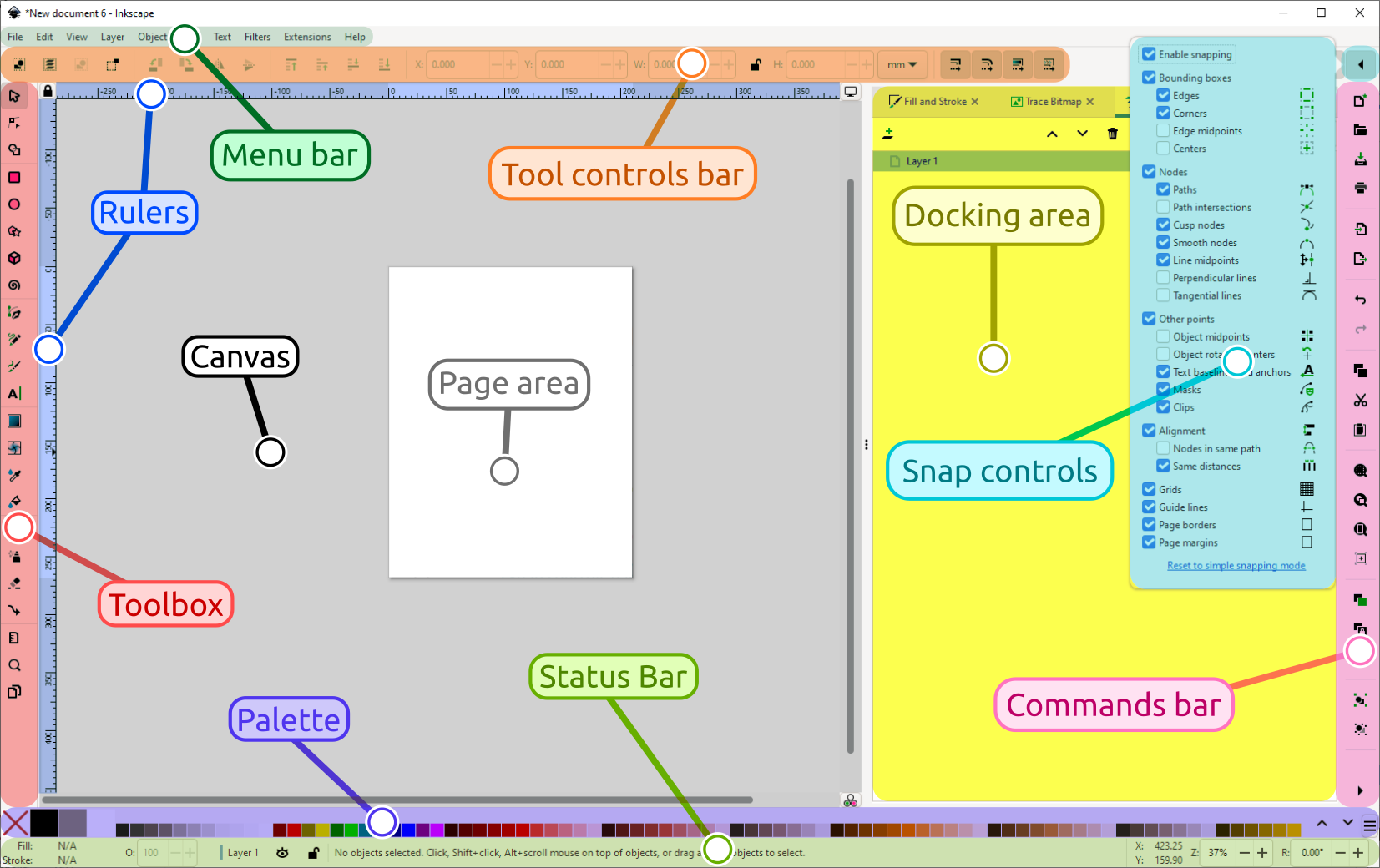
Inkscape'in arayüzü şu ana bölümlerden oluşur:
En üstte: — Tüm komutlara buradan erişilir.
Menünün altındaki yatay çubuk. Seçili araca özgü ayarları içerir — örneğin dikdörtgen aracında köşe yuvarlaklığı (Rx, Ry), yıldız aracında köşe sayısı.
Sol taraftaki dikey çubuk. Seçim aracı, şekil araçları, kalem, metin, degradé ve daha fazlası. Aynı anda yalnızca bir araç aktif olabilir.
Merkezdeki geniş çalışma alanı. Beyaz dikdörtgen = sayfa sınırları. Sayfa dışına da çizim yapabilirsiniz ancak dışa aktarımda (export) sayfa alanı baz alınır.
Alt kısımdaki renk örnekleri şeridi. Bir nesne seçiliyken renk örneklerine tıklayarak dolgu (fill) rengini, Shift+tıklayarak kontur (stroke) rengini değiştirebilirsiniz.
En altta: seçili nesnenin dolgu/kontur renkleri, katman bilgisi, imleç koordinatları, zoom seviyesi ve anlık ipuçları (hint) gösterilir.
🧭 Tuval Gezinme (Canvas Navigation)
| Eylem | Kısayol |
|---|---|
| Kaydırma (Pan) | Orta tuş sürükleme veya Ctrl+Ok tuşları |
| Yakınlaştırma (Zoom In) | + veya Ctrl+Tekerlek yukarı |
| Uzaklaştırma (Zoom Out) | - veya Ctrl+Tekerlek aşağı |
| Sayfaya Sığdır | 5 (sayfa) veya 3 (çizim) |
| Seçime Yakınlaş | Ctrl+Shift+E |
| 1:1 (Gerçek Piksel) | 1 |
5. Temel Şekiller (Shapes) 🔷
Bu bölüm Inkscape Shapes Tutorial ve Inkscape Manuals — Shape Tools'dan uyarlanmıştır.
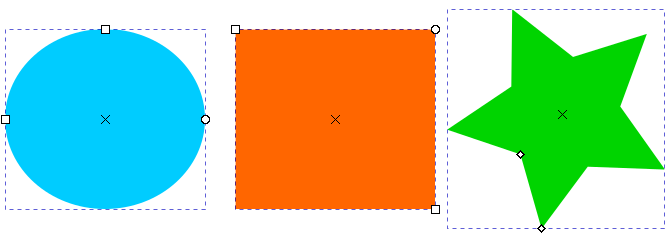
Inkscape'te dört temel şekil aracı bulunur. Her biri parametrik nesneler oluşturur — yani çizildikten sonra tutamaçlarla (handle) şekil düzenlenebilir, yola (path) dönüştürülmedikçe orijinal parametreler korunur.

🟦 Dikdörtgen Aracı (Rectangle Tool) — R
En yaygın kullanılan şekil. Tuval üzerine sürükleyerek oluşturulur.
- Çizim kısayolları: Ctrl = kare veya tam oran; Shift = merkezden çiz
- Tutamaçlar: 2 adet yuvarlama tutamacı (rounding handle — sağ üst köşe), 2 adet boyutlandırma tutamacı (resize handle — sol üst ve sağ alt)
- Köşe yuvarlama: Yuvarlama tutamacını aşağı sürükleyin → dairesel köşeler. İkinci tutamacı hareket ettirin → eliptik köşeler. Ctrl+sürükleme = dairesel kalır. Shift+tıklama = yuvarlama sıfırlanır.
- Rx / Ry: Araç Kontrol Çubuğu'nda köşe yarıçaplarını sayısal olarak girebilirsiniz.
Seçim aracındaki bu onay kutusu: KAPALI = ölçeklerken köşe yarıçapı sabit kalır (UI butonları için ideal). AÇIK = köşeler dikdörtgenle birlikte büyür/küçülür.
🔵 Elips Aracı (Ellipse Tool) — E
Elips, daire, yay (arc) ve dilim (segment) oluşturur.
- Çizim kısayolları: Ctrl = daire; Shift = merkezden çiz
- Tutamaçlar: 2 adet boyutlandırma tutamacı + 2 adet "açık tutamaç" (üst üste biner)
- Segment (dilim): Açık tutamacı elipsin dışına doğru sürükleyin → pasta dilimi şekli
- Yay (arc): Açık tutamacı elipsin içine doğru sürükleyin → açık yay (stroke uçları birleşmez)
- Ctrl+sürükleme = 15° adımlarla yakalama. Shift+tıklama = tam elipse dönüş.
⭐ Yıldız / Çokgen Aracı (Star Tool) — *
Inkscape'in en karmaşık ve yaratıcı şekil aracı. İki mod sunar: yıldız ve çokgen (polygon).
- Köşe sayısı (Corners): Araç Kontrol Çubuğu'nda: yıldız için 2–1024, çokgen için 3–1024
- Yıldız modu: 2 tutamaç — tepe tutamacı (vertex → ışın uzunluğu, döndürme) ve içbükey tutamaç (concave → içe çökme, eğrilik)
- Spoke ratio (Işın oranı): İçbükey/tepe tutamaç mesafe oranı. Kontrol çubuğunda ayarlanabilir.
- Yuvarlama (Rounding): Shift+sürükleme (teğetsel). 0.2–0.4 arası normal yuvarlama, daha yüksek değerler ilginç desenler oluşturur.
- Rastgeleleştirme (Randomization): Alt+sürükleme. Her konum benzersiz bir rastgele sonuç verir. Alt+tıklama = sıfırla.
🌀 Spiral Aracı (Spiral Tool) — I
Merkezden dışarı doğru spiral çizer.
- Dış tutamaç: Sürükleme = sarma/açma. Shift+sürükleme = ölçekleme+döndürme. Alt+sürükleme = yarıçapı kilitleyerek sarma.
- İç tutamaç: Alt+dikey sürükleme = yakınsama/ıraksama. Shift+tıklama = merkeze taşı.
- Divergence (Sapma): 1 = düzgün; <1 = çevrede yoğun; >1 = merkezde yoğun.
- Maks. tur: 1024'e kadar. Noktalı kontur stili ile moiré desenleri oluşturulabilir.
6. Seçme ve Dönüştürme (Select & Transform) ↕️
Bu bölüm Inkscape Basic Tutorial'dan uyarlanmıştır.
Seçim Aracı (Selector Tool) — kısayol: S veya F1 — Inkscape'te en çok kullanılan araçtır. Nesneleri seçmek, taşımak, ölçeklemek, döndürmek ve eğmek için kullanılır.
🖱️ Seçme Yöntemleri
| Yöntem | Açıklama |
|---|---|
| Tıklama | Nesneye tıklayarak seçin. Önceki seçim kalkar. |
| Shift+tıklama | Çoklu seçim — seçime ekle veya seçimden çıkar. |
| Lastik bant (Rubberband) | Boş alandan sürükleyerek dikdörtgen seçim alanı oluşturun. |
| Alt+tıklama | Üst üste yığılmış nesnelerde aşağıdakine seçim geçişi. |
| Ctrl+A | Tümünü seç (tüm katmanlardaki tüm nesneler). |
| Tab | Z-sırasında bir sonraki nesneye geç. Shift+Tab = bir önceki. |
| Esc | Seçimi tamamen kaldır. |
↔️ Taşıma, Ölçekleme, Döndürme
Bir nesne seçildiğinde etrafında 8 adet ok tutamacı belirir:
Köşe ve kenar tutamaçlarını sürükleyerek boyut değiştirin. Ctrl = oranı koru. Araç Kontrol Çubuğu'nda sayısal genişlik/yükseklik değerleri görünür.
Köşe tutamaçları → döndürme (Ctrl = 15° adım). Kenar tutamaçları → eğme (skew). Merkezdeki artı işareti = döndürme merkezi (pivot) — sürüklenebilir.
⌨️ Klavye ile Dönüşüm
| Kısayol | İşlem |
|---|---|
| Ok tuşları | 2 px taşıma (Shift = 20 px) |
| < / > | Küçült / Büyüt (Alt = 1 piksel hassasiyet) |
| [ / ] | Saat yönünün tersine / yönünde 15° döndür (Alt = 1 piksel hassasiyet) |
| Ctrl+D | Kopyala (Duplicate) — aynı konumda üste kopyalar |
| Home | En üste çıkar (Raise to top) |
| End | En alta indir (Lower to bottom) |
| PgUp | Bir üste çıkar (Raise) |
| PgDn | Bir alta indir (Lower) |
🔗 Gruplama (Grouping)
Birden fazla nesneyi seçip Ctrl+G ile grup yapın — artık tek birim gibi taşınır ve dönüştürülür. Ctrl+U ile grubu çözün (Ungroup). Ctrl+tıklama veya çift tıklama ile grubun içine "girerek" tek bir öğeyi seçebilirsiniz.
📐 Hizalama ve Dağıtma (Align & Distribute)
veya Shift+Ctrl+A diyaloğu açılır. Seçili nesneleri yatay/dikey olarak ortalayabilir, eşit aralıklı dağıtabilirsiniz. Referans noktası olarak "İlk seçilen", "Son seçilen", "En büyük nesne" veya "Sayfa" seçilebilir.
7. Dolgu ve Kontur (Fill & Stroke) 🎨
Bu bölüm Inkscape Manuals — Fill and Stroke Dialog ve Inkscape Basic Tutorial'dan uyarlanmıştır.
Her Inkscape nesnesinin iki görsel bileşeni vardır: Dolgu (Fill) — iç alan; ve Kontur (Stroke) — dış kenar çizgisi. Bunları kontrol eden ana diyalog: veya Shift+Ctrl+F.
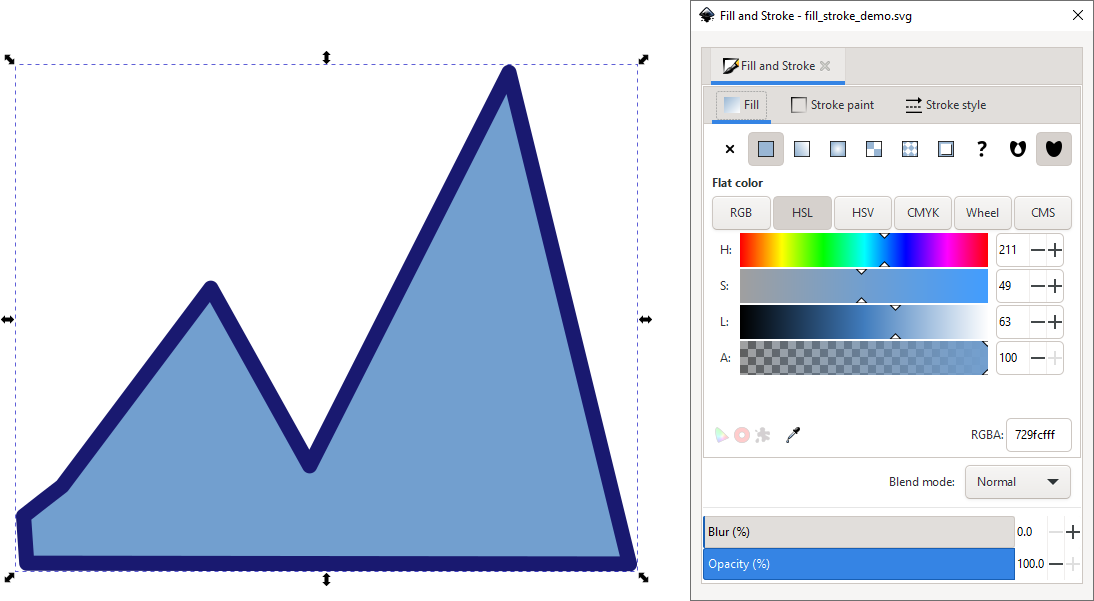
🖌️ Dolgu Türleri (Paint Types)
| Simge | İngilizce | Türkçe | Açıklama |
|---|---|---|---|
| ✕ | No Paint | Dolgu Yok | Nesnenin iç alanı tamamen boş (şeffaf). |
| ■ | Flat/Solid Color | Düz Renk | Tek renk ile doldurma. RGB, HSL, CMYK veya Tekerlek seçicilerden biri kullanılır. |
| ▬ | Linear Gradient | Doğrusal Degradé | Bir çizgi boyunca renkten renge geçiş. Tutamaçlarla yön ve konum ayarlanır. |
| ◉ | Radial Gradient | Dairesel Degradé | Merkezden dışa doğru renkten renge geçiş (güneş ışığı etkisi). |
| ◆ | Mesh Gradient | Ağ Degradési | 4 köşeli ızgara ile çok noktalı karmaşık renk geçişi. İleri seviye. |
| ▦ | Pattern | Desen | Tekrarlayan motifle doldurma. Inkscape'te hazır desenler mevcut. |
| ▣ | Swatch | Renk Kartelası | Belge genelinde yeniden kullanılabilir renk tanımı (değiştirince tümü güncellenir). |
✏️ Kontur Stili (Stroke Style)
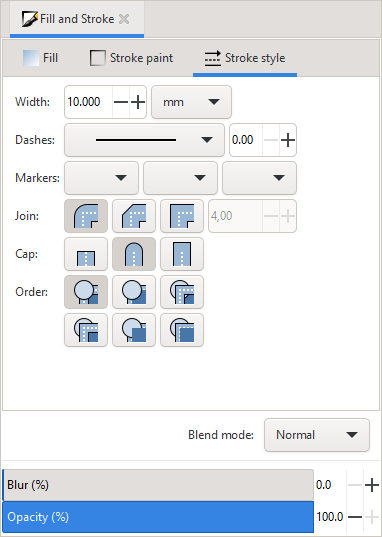
Kontur stili sekmesinde ayarlayabileceğiniz özellikler:
- Width (Genişlik): Kontur kalınlığı (px, mm, pt, vb. birimlerle)
- Dash Pattern (Çizgi Deseni): Düz, kesikli, noktalı, kesik-noktalı gibi çizgi stilleri
- Join (Köşe Tipi): Miter (sivri), Round (yuvarlak), Bevel (pahlanmış) — iki çizginin köşede buluşma şekli
- Cap (Uç Tipi): Butt (düz), Round (yuvarlak), Square (kare) — açık yolların uç biçimi
- Markers (İşaretçiler): Yolun başına, ortasına veya sonuna ok ucu, daire, kare gibi semboller ekler
🎯 Hızlı Renk Değiştirme
- Renk paleti (altta): Nesne seçili → renk örneğine tıkla = dolgu değişir. Shift+tıkla = kontur değişir.
- Damlalık (Dropper) — D: Tuval üzerindeki herhangi bir renkten örnek alır.
- Renk tekerleği: Fill & Stroke diyaloğu → HSL sekmesi → "Wheel" renk seçici ile sezgisel renk seçimi.
- Alpha (Saydamlık): Her renk seçicide en alttaki A kaydırıcısı = saydamlık (0 = şeffaf, 255 = opak). Diyaloğun altındaki Opacity ise tüm nesne saydamlığı.
8. Renkler ve Degradeler (Colors & Gradients) 🌈
Bu bölüm Inkscape Manuals — Creating Gradients ve Inkscape Manuals — Colors'dan uyarlanmıştır.
Renkler, vektör grafiklerin görsel etkisinin en önemli unsurudur. Inkscape'te renk seçimi için çeşitli yöntemler kullanılır:
🎨 Renk Seçiciler (Color Pickers)
Fill & Stroke diyaloğundaki renk seçici sekmeleri:
- RGB: Kırmızı (Red), Yeşil (Green), Mavi (Blue) — 0–255 arası değerler. Web'de en yaygın.
- HSL: Renk Tonu (Hue), Doygunluk (Saturation), Parlaklık (Lightness) — sezgisel renk seçimi için ideal.
- CMYK: Baskı renk modeli — Cyan, Magenta, Yellow, Key (siyah). Baskı için.
- Wheel: HSL'nin tekerlek versiyonu — tonu daire üzerinden, doygunluk ve parlaklığı üçgenden seçersiniz.
- Hex kodu: Alt kısımdaki
RRGGBBAAgiriş kutusu — web renk kodlarını doğrudan yapıştırabilirsiniz.
🔀 Degradé Aracı (Gradient Tool) — G
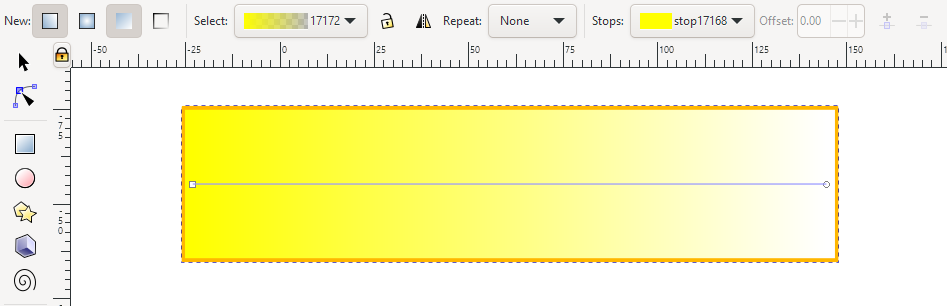
Nesne seçili → G tuşuyla Degradé Aracı'na geçin → nesne üzerinde sürükleyin. Varsayılan: 2 duraklı (stop) doğrusal degradé — opaktan şeffafa.
Kare tutamaç = başlangıç rengi, daire tutamaç = bitiş rengi. Tutamaçları sürükleyerek yön ve konum değiştirin. Tutamaca tıklayıp Fill & Stroke'ta rengini değiştirin.
Mavi çizgi üzerinde çift tıklayın → yeni durak noktası (elmas şekilli tutamaç) eklenir. Her durağa farklı renk atayabilirsiniz.
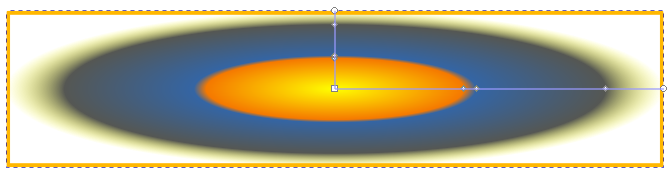
Fill & Stroke diyaloğundaki "Linear Gradient" / "Radial Gradient" düğmeleriyle tür değiştirin. Dairesel degradéde merkez, odak ve yarıçap tutamaçları belirir.
9. Yollar ve Düğümler (Paths & Nodes) ✏️
Bu bölüm Inkscape Advanced Tutorial, Pen Tool ve Pencil Tool belgelerinden uyarlanmıştır.
Yol (Path), vektör grafiğin temel yapı taşıdır — düz çizgiler ve/veya Bézier eğrilerinden oluşan bir seridir. Inkscape'te çizdiğiniz şekiller sonuçta birer yola dönüştürülebilir ( → Shift+Ctrl+C). Yol düzenleme çok güçlü ve esnektir — her düğümü, tutamacı ve segmenti tek tek kontrol edebilirsiniz.
✒️ Kalem Aracı (Pen / Bézier Tool) — B
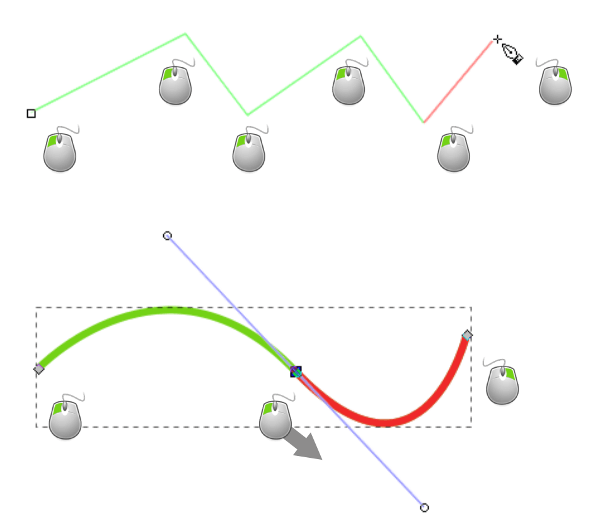
- Tıklama: Keskin düğüm (sharp node) oluşturur — düz çizgi segmentleri.
- Tıklama + sürükleme: Pürüzsüz Bézier düğümü oluşturur — eğri segmentleri. Sürükleme yönü eğrinin yönünü belirler.
- Shift+sürükleme: Sadece bir tutamacı döndürür (diğerinden bağımsız).
- Ctrl: Yönü 15° adımlarla sınırlar.
- Enter: Yolu sonlandır. Esc: İptal. Backspace: Son segmenti sil.
- Yol uçlarına tıklayarak devam edebilir veya yolu kapatabilirsiniz.
Çok fazla düğüm → düzenlenmesi zor. Çok az düğüm → şeklin ince detayları eksik. İdeal yaklaşım: önce kaba şekli az düğümle oluşturun → ardından düğümleri hassas konumlara taşıyın → segmentleri eğriye dönüştürün → son ayarlamalar.
✏️ Kurşunkalem Aracı (Pencil / Freehand Tool) — P
Serbest çizim aracı — fareyi basılı tutarak sürükleyin, serbest bırakınca yol oluşur.
- Smoothing (Yumuşatma): Araç kontrollerindeki kaydırıcı — yüksek değer = daha az düğüm, daha pürüzsüz çizgi.
- Shape (Şekil): Açılır menüde: None, Triangle in/out, Ellipse, From clipboard. Çizgiye otomatik kalınlık/şekil verir.
- 3 çizim modu: Bézier yolu, Spiro yolu (akıcı S-eğrileri), B-Spline yolu.
🔧 Düğüm Aracı (Node Tool) — N
Mevcut yolların düğümlerini ve segmentlerini düzenlemek için kullanılır. Vektör düzenlemenin en güçlü aracı.
| Kısayol | İşlem |
|---|---|
| Tıklama | Düğüm seç (gri kare). Shift+tıklama = çoklu seçim. |
| Çift tıklama (yol üzeri) | Yeni düğüm ekle. |
| Del | Seçili düğümleri sil (şekli korumaya çalışır). |
| Ctrl+Del | Düğüm sil, her zaman şekli koru. |
| Shift+D | Düğümü çoğalt (duplicate). |
| Shift+B | Yolu seçili düğümde kır (break). |
| Shift+J | İki uç düğümü birleştir (join). |
| Shift+C | Seçili düğümü köşe (cusp) yap. |
| Shift+S | Seçili düğümü pürüzsüz (smooth) yap. |
| Shift+Y | Seçili düğümü simetrik (symmetric) yap. |
| Shift+A | Seçili düğümü otomatik pürüzsüz (auto-smooth) yap. |
| Ctrl+tıklama (tutamaç) | Tutamacı geri çek (retract). |
| Shift+sürükleme (düğümden) | Tutamacı dışarı çek (pull out). |
🔄 Şekilden Yola Dönüştürme
(Shift+Ctrl+C) — dikdörtgen, elips, yıldız gibi şekilleri yola dönüştürür. Dikkat: Bu işlem geri alınamaz (undo hariç) — şekil parametrik düzenleme yeteneğini kaybeder, ancak düğüm bazında tam kontrol kazanır.
— konturun kendisini dolgulu bir yola dönüştürür. Metin efektleri ve özel kontur şekilleri için kullanışlıdır.
<!-- Köşe (Cusp) düğüm:
     Tutamaçlar BAĞIMSIZ hareket eder.
     Keskin geçişler için kullanılır.
     Kısayol: Shift+C -->

<path d="M 30 150
  C 30 50, 80 50, 100 100
  C 120 150, 170 150, 170 50"
  stroke="#e74c3c"/>

<!-- Pürüzsüz (Smooth) düğüm:
     Tutamaçlar AYNI DOĞRU üzerinde.
     Akıcı eğriler için kullanılır.
     Kısayol: Shift+S -->

<path d="M 200 150
  C 200 50, 230 80, 250 100
  S 300 150, 300 50"
  stroke="#3498db"/>
10. Boolean İşlemleri (Path Operations) ⚙️
Bu bölüm Inkscape Advanced Tutorial ve Inkscape Manuals — Boolean Operations'dan uyarlanmıştır.
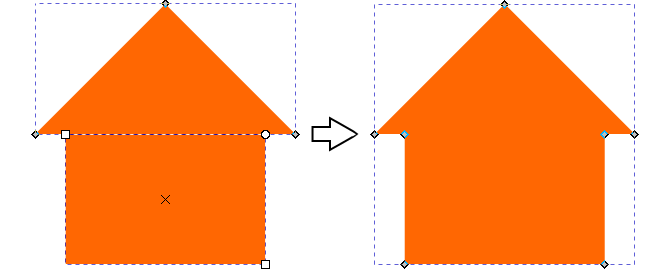
Boolean işlemleri, iki veya daha fazla yolu birleştirerek yeni şekiller oluşturmanızı sağlar. Z-sırası önemlidir — en alttaki nesne "hedef" (base) olur, üstteki "araç" (tool) olur. Sonuçta oluşan yol, alt nesnenin dolgu ve kontur stilini alır.
| İşlem | Kısayol | Türkçe | Ne Yapar? |
|---|---|---|---|
| Union | Ctrl++ | Birleşim | Tüm nesnelerin alanını birleştirir → tek şekil. Küme birleşimi (A ∪ B). |
| Difference | Ctrl+- | Fark | Üst nesneyi alt nesneden çıkarır. Küme farkı (A − B). Yalnızca 2 nesne. |
| Intersection | Ctrl+* | Kesişim | Sadece nesnelerin ortak alanını bırakır. Küme kesişimi (A ∩ B). |
| Exclusion | Ctrl+^ | Dışlama | Ortak alan hariç tüm alanı bırakır. Simetrik fark (A △ B). Yalnızca 2 nesne. |
| Division | Ctrl+/ | Bölme | Üst nesne alt nesneyi keser — iki parçaya ayırır. Her iki parça da kalır. |
| Cut Path | Ctrl+Alt+/ | Yol Kesme | Sadece konturu keser (dolguyu kaldırır). Sonuç: açık yol parçaları. |
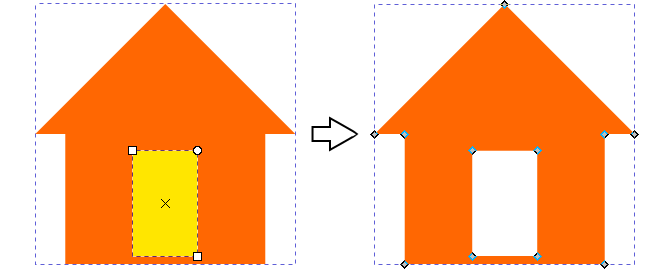
🔗 Birleştirme ve Parçalama (Combine & Break Apart)
(Ctrl+K) — birden fazla yolu tek bir bileşik yol (compound path) haline getirir. Boolean'dan farkı: şekiller kesilmez, sadece tek XML nesnesine dönüşür. Çakışan dolgulu alanlar şeffaf olur (delik etkisi).
(Ctrl+Shift+K) — bileşik yolu alt yollarına (subpath) ayırır.
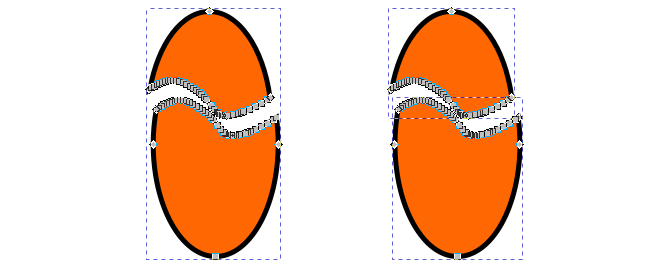
📏 İçe / Dışa Kaydırma (Inset & Outset)
(Ctrl+() ve (Ctrl+)) — yolu her noktada dik yönde içe veya dışa kaydırır. Benzer ama daha esnek versiyonlar:
- Dynamic Offset (Ctrl+J): Sürüklenebilir tutamaçla ayarlanır, orijinal yol hatırlanır.
- Linked Offset: Kaynak yol düzenlenebilir kalır, offset ona bağlı olarak güncellenir.
🧹 Sadeleştirme (Simplify) — Ctrl+L
Seçili yolun düğüm sayısını azaltır, ancak şekli korumaya çalışır. Hızlıca art arda Ctrl+L basılırsa eşik değeri artar — köşeler "erir", organik şekiller oluşur. Belirli bir süre durursanız eşik sıfırlanır.
11. Metin Araçları (Text) 🔤
Bu bölüm Inkscape Advanced Tutorial ve Inkscape Manuals — Text'ten uyarlanmıştır.
Metin Aracı (Text Tool) — kısayol: T. Tuval üzerine tıklayıp yazmaya başlayın. Inkscape'te iki tür metin nesnesi vardır:
📝 Normal Metin
Tuval üzerine tıklayıp yazın. Satır uzunluğu sınırsız — sadece Enter ile yeni satır.
📦 Akış Metni (Flow Text)
Sürükleyerek metin kutusu oluşturun. Metin otomatik olarak kutu genişliğinde satır sarar (word wrap).
⚙️ Metin Biçimlendirme
(Shift+Ctrl+T) diyaloğu ile yazı tipi (font), boyut, kalınlık, stil (italic, bold) ayarlanır.
✨ İleri Metin Teknikleri
| Kısayol | İşlem |
|---|---|
| Alt+< / > | Harf aralığını (letter spacing) daralt/genişlet (zoom seviyesine göre 1 px). |
| Alt+Ok tuşları | İmleç konumunda elle kerning — harfler arası mikro boşluk ayarı. |
| Ctrl+Alt+< / > | Satır aralığını (line spacing) daralt/genişlet. |
📐 Metin → Yola Dönüştürme
(Shift+Ctrl+C) — metni düğümlerden oluşan bir yola dönüştürür. Bu sayede her harfin şeklini düğüm bazında düzenleyebilirsiniz. Dikkat: Bu işlemden sonra metin artık metin olarak düzenlenemez! Logo tasarımında, özel tipografide ve metin deformasyonlarında kullanılır.
🔄 Yol Üzerinde Metin (Text on Path)
Önce bir yol çizin (kalem veya şekil aracıyla), ardından metni ve yolu birlikte seçin ve komutunu uygulayın. Metin yolun şeklini takip eder! Daire, dalga veya herhangi bir eğriye metin yazabilirsiniz.
12. Bitmap İzleme (Trace Bitmap) 🖼️→✏️
Bu bölüm Inkscape Manuals — Tracing an Image ve Inkscape Bitmap Tracing Tutorial'dan uyarlanmıştır.
Bitmap İzleme (Trace Bitmap), bir raster görüntüyü (JPEG, PNG) otomatik olarak vektör yollarına dönüştürme işlemidir. İngilizce'de "vectorization" (vektörleştirme) da denir. veya Shift+Alt+B.

🔍 Tekli Tarama Modları (Single Scan)
| Mod | Türkçe | Ne Yapar? |
|---|---|---|
| Brightness Cutoff | Parlaklık Eşiği | Belirli bir parlaklık değerinden koyu/açık bölerek siyah-beyaz vektör üretir. En basit mod. |
| Edge Detection | Kenar Algılama | Renk/parlaklık geçişlerindeki kenarları bularak ince çizgi haritası çıkarır. |
| Color Quantization | Renk Nicemleme | Renkleri belirli sayıda gruba indirgeyerek her renk grubu için yol oluşturur. |
| Autotrace | Otomatik İzleme | Autotrace kütüphanesi kullanarak otomatik vektör oluşturur. |
| Centerline Tracing | Merkez Çizgi İzleme | Çizgilerin kenarını değil ortasını takip eder — el çizimi tarama için ideal. |
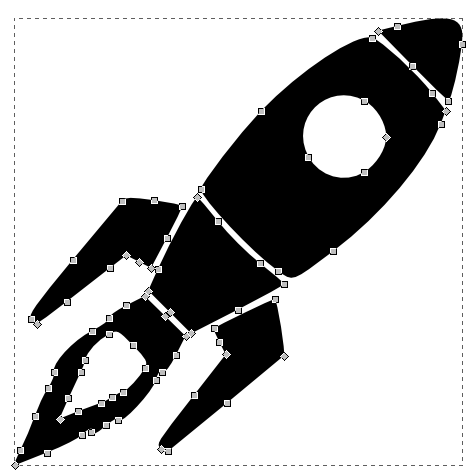
🎨 Çoklu Tarama Modu (Multiple Scans)
Renkli görüntüler için Multiple Scans (Çoklu Tarama) seçilir — görüntüyü birden fazla renk katmanına ayırarak üst üste yığılmış yollar oluşturur. Renk sayısını artırdıkça detay artar, ancak dosya boyutu da büyür.
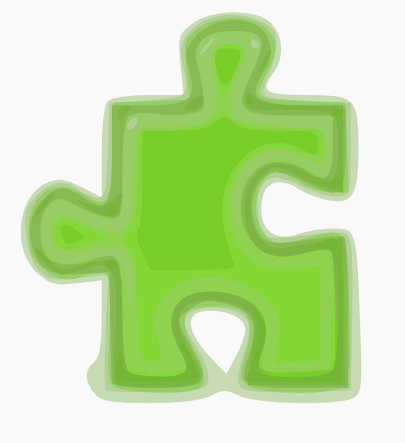
Bitmap izleme, fotoğrafları mükemmel vektöre dönüştürmez — en iyi sonuç yüksek kontrastlı, temiz kenarlı görüntülerde alınır (logolar, çizimler, siluetler). Karmaşık fotoğraflarda binlerce düğüm oluşur ve dosya boyutu şişer. Bu durumda raster formatı korumak daha mantıklıdır.
13. Kırpma ve Maskeleme (Clip & Mask) ✂️
Bu bölüm Inkscape Manuals — Clipping and Masking'den uyarlanmıştır.
Hem kırpma (clip) hem de maskeleme (mask), üstteki nesneyi kullanarak alttaki nesnenin görünürlüğünü kontrol eder. İki nesneyi seçin (üstteki = kırpma/maske şekli) ve komutu uygulayın.
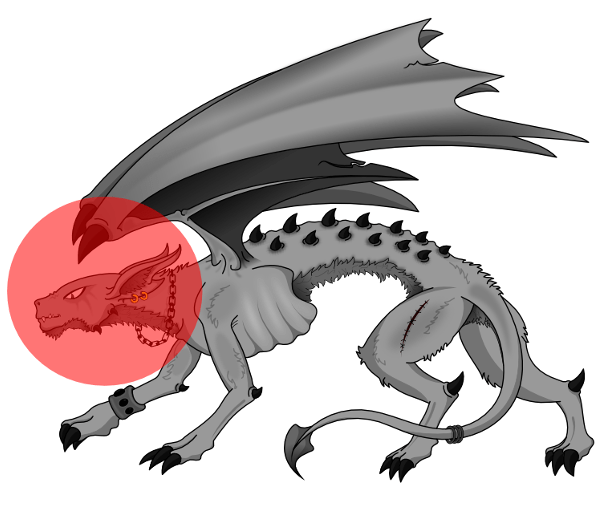
✂️ Kırpma (Clip)
Kırpma şeklinin dışında kalan her şeyi gizler — saydam yapar. Sadece şeklin içindeki alan görünür kalır.
Şeklin rengi veya konturü önemsizdir — sadece geometrisi kullanılır.
🎭 Maskeleme (Mask)
Maske nesnesinin parlaklığı opaklığı belirler. Beyaz = tam görünür, siyah = tam gizli, gri tonları = yarı saydam.
Degrade maskeyle kademeli şeffaflık efekti oluşturulabilir.
Kırpma/maskelemeyi kaldırmak için: seçili nesne → veya .
14. Kaydetme ve Dışa Aktarma (Export) 💾
Bu bölüm Inkscape Manuals — Exporting a PNG ve Exporting to Other Formats'tan uyarlanmıştır.
📁 Kaydetme Formatları
| Format | Tür | Ne Zaman Kullanılır? |
|---|---|---|
| Inkscape SVG (.svg) | Kayıpsız, Inkscape'e özel | Çalışma dosyanız. Tüm Inkscape bilgilerini (kılavuzlar, katmanlar, metadata) korur. Her zaman bu formatta kaydedin. |
| Plain SVG (.svg) | Kayıpsız, standart | Web'de kullanım veya başka SVG editörlere aktarım için. Inkscape'e özel ek bilgiler kaldırılır. |
| Optimized SVG (.svg) | Kayıpsız, küçültülmüş | Web performansı için — gereksiz boşluklar, metadata ve tanımlar kaldırılır. |
| PDF (.pdf) | Vektör + raster | Baskı, sunum, belge paylaşımı. Metin ve vektörler korunur. |
| EPS (.eps) | Vektör | Baskı endüstrisi standardı. Eski yazılımlarla uyumluluk. |
| DXF (.dxf) | CAD format | CNC, lazer kesim, 3D modelleme yazılımlarına aktarım. |
🖼️ PNG Olarak Dışa Aktarma
(Shift+Ctrl+E) — SVG'yi raster görüntüye dönüştürür.
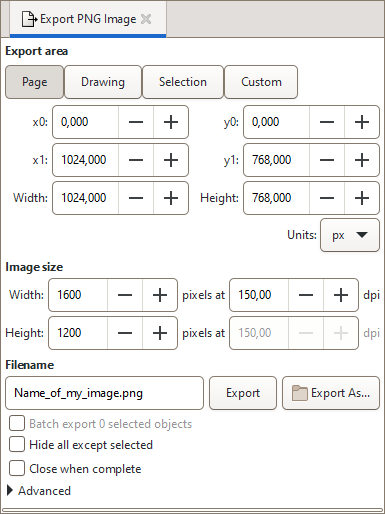
Dışa aktarma alanı seçenekleri:
- Page (Sayfa): Sayfa sınırları içindeki tüm alan (en yaygın kullanım).
- Drawing (Çizim): Tüm nesneleri kapsayan en küçük alan.
- Selection (Seçim): Yalnızca seçili nesnelerin kapladığı alan.
- Custom (Özel): Koordinatları elle belirleyerek alan tanımlama.
PNG dışa aktarımda arka plan varsayılan olarak saydamdır (alpha = 0). Beyaz arka plan istiyorsanız: → Background color → alpha değerini 255 yapın. Oyun asset'leri için genellikle saydam arka plan tercih edilir.
PNG veya PDF'ye aktarmadan önce orijinal Inkscape SVG dosyasını mutlaka kaydedin. Raster formatlara dönüştürme geri alınamaz bir kalite kaybına yol açar. Orijinal SVG dosyası her zaman kaynak dosyanız olmalıdır.
15. SVG Kodunu İnceleme — XML Editörü 🔬
Bu bölüm Inkscape Advanced Tutorial'dan uyarlanmıştır.
Inkscape'in en güçlü öğrenme araçlarından biri XML Editörü'dür: (Shift+Ctrl+X). Bu editör, SVG dosyasının ham XML ağacını gerçek zamanlı olarak gösterir. Tuval üzerinde bir nesne seçtiğinizde, o nesnenin XML temsili otomatik olarak vurgulanır.
🧪 XML Editörü ile Neler Yapılabilir?
- Herhangi bir SVG niteliğini (attribute) doğrudan düzenleyebilirsiniz —
fill,stroke,transform, vb. - Inkscape arayüzünden erişilemeyen SVG özelliklerini (örneğin
filterdetayları,clip-pathparametreleri) ayarlayabilirsiniz. - SVG'nin nasıl çalıştığını interaktif olarak öğrenebilirsiniz — bir değer değiştirin, tuvalde anında sonucu görün!
- Web projeleri için SVG kodunu optimize edebilir veya özel nitelikler (data attributes, CSS sınıfları) ekleyebilirsiniz.
<svg:rect
  id="rect42"
  style="fill:#3498db;
         fill-opacity:0.8;
         stroke:#2c3e50;
         stroke-width:3"
  width="160"
  height="80"
  x="20"
  y="10"
  rx="12"
  transform="rotate(5 100 50)"
/>

<!-- Inkscape, stil bilgilerini genellikle
     style niteliği içinde CSS formatında
     tutar. XML editöründe bu değerleri
doğrudan düzenleyebilirsiniz. -->Inkscape'te basit bir şekil çizin → Shift+Ctrl+X ile XML editörünü açın → nitelikleri (fill, rx, stroke-width vb.) değiştirin ve tuval üzerindeki anlık etkisini gözlemleyin. Bu yöntem, SVG standardını ve web grafik programlamayı öğrenmenin en hızlı yoludur!
16. Kaynaklar ve Öğreticiler 📚
📖 Resmi Öğreticiler (İngilizce)
🟢 Basic Tutorial — Temel Öğretici
Canvas navigasyonu, şekil oluşturma, seçme, taşıma, ölçekleme, döndürme, dolgu/kontur, gruplama, z-sırası. İlk durağınız!
🟢 Shapes Tutorial — Şekiller Öğreticisi
Dikdörtgen, elips, yıldız, spiral araçlarının tüm parametreleri ve tutamaç detayları.
🟡 Advanced Tutorial — İleri Öğretici
Yol çizme (Kalem/Kurşunkalem), düğüm düzenleme, boolean işlemleri, metin, XML editörü. Adına aldanmayın — gerçekten "ileri" değil!
🟡 Calligraphy Tutorial — Kaligrafi Öğreticisi
Kaligrafi aracı ile yazı sanatı — açı, titreme, küçülme parametreleri. Sanatsal projeler için.
🟡 Bitmap Tracing — Bitmap İzleme
Raster görüntüleri vektöre dönüştürme teknikleri — tekli ve çoklu tarama modları.
🔴 Interpolate Tutorial — Enterpolasyon
İki şekil arasında ara adımlar oluşturma (morphing). İleri düzey efektler.
🔴 Elements of Design — Tasarım Elemanları
Görsel tasarımın temel ilkeleri: çizgi, şekil, renk, doku, boşluk, denge, uyum, kontrast.
📘 Kapsamlı Kılavuz
🎬 YouTube Kaynakları
🎬 Logos By Nick
Inkscape ile logo tasarımı, ikon oluşturma ve vektör illüstrasyon öğreticileri. Başlangıç dostu.
🎬 Inkscape Tutorials
Resmi ve topluluk katkılı detaylı Inkscape öğreticileri.
🎬 TJ FREE — Inkscape Beginner Tutorials
Yeni başlayanlar için adım adım Inkscape dersleri serisi.
🛠️ İlgili Araçlar
🛠️ Inkscape — İndir
Windows, macOS, Linux için Inkscape 1.4. Ücretsiz, açık kaynak vektör grafik editörü.
🛠️ Boxy SVG — Çevrimiçi SVG Editör
Tarayıcıda çalışan minimal SVG editör. Kurulum gerektirmez. Basit vektör çizimler için.
🛠️ SVGOMG — SVG Optimizasyon Aracı
SVG dosyalarını web için optimize eder — gereksiz metadata ve boş nitelikleri kaldırır, dosya boyutunu küçültür.
📖 MDN Web Docs — SVG Referansı
SVG elemanları, nitelikleri ve CSS ile stil verme hakkında en kapsamlı web referansı.
🧪 İnteraktif SVG Demosu
Aşağıdaki demoyu kullanarak SVG path komutlarını deneyimleyebilirsiniz. Kaydırıcıları hareket ettirerek eğrinin şeklinin nasıl değiştiğini gözlemleyin:
M 50 250 C 100 50, 300 50, 350 250
🧩 Mini Quiz
<path> elemanının d niteliğindeki "M" komutu ne anlama gelir?