GIMP ile Dijital Görüntü İşleme
GIMP arayüzü, temel terimler, görüntü ölçekleme, kırpma, döndürme, katmanlar, maskeler ve renk eğrileri
Bu sayfadaki öğreticilerin önemli bir kısmı, GIMP'in resmi sitesindeki İngilizce öğreticilerden Türkçe'ye uyarlanmıştır. Her bölümün başında orijinal çalışmaya ve yazarına ait atf (link) bulunmaktadır. Orijinal öğreticilerin tamamı Creative Commons lisansı altında yayınlanmıştır. Daha fazla detay ve İngilizce tam metin için, her bölümdeki "Orijinal" bağlantısına tıklayın.
📑 Bu Bölümün İçeriği
- GIMP Nedir?
- GIMP Terimleri Sözlüğü (Jargon)
- Görüntü Ölçekleme (Scale Image)
- Ölçü Birimleri: Piksel, İnç, Milimetre...
- JPEG Sıkıştırma ve Dosya Boyutu
- Görüntü Kırpma (Crop)
- Döndürme ve Çevirme (Rotate & Flip)
- Katmanlar (Layers)
- Katman Maskeleri (Layer Masks)
- Renk Eğrileri (Color Curves)
- Uygulama: Floating Logo Yapımı
- Fotoğraf Düzenleme (Photo Editing)
- Dijital Boyama (Painting)
- Referans Görseller (Çalışma Materyalleri)
- Kaynaklar ve GIMP Öğreticileri
1. GIMP Nedir? 🖌️
GIMP (GNU Image Manipulation Program — GNU Görüntü İşleme Programı), açık kaynaklı ve tamamen ücretsiz bir dijital görüntü düzenleme yazılımıdır. Adobe Photoshop'a en güçlü ücretsiz alternatif olarak kabul edilir. Windows, macOS ve Linux üzerinde çalışır.
✅ GIMP ile Neler Yapılabilir?
- Fotoğraf rötuşlama ve renk düzeltme
- Görüntü boyutu ve çözünürlük değiştirme
- Katman (layer) tabanlı kompozisyon
- Seçim araçları ile hassas düzenleme
- Filtreler ve efektler uygulama
- Dijital resim / illüstrasyon çizme
- Game texture ve sprite hazırlama
- GIF animasyon oluşturma
📥 İndirme ve Kurulum
GIMP'i resmi sitesinden indirin:
Mevcut kararlı sürüm: GIMP 2.10.x
Geliştirme sürümü: GIMP 3.0 (RC)
Alternatif (tarayıcıda): Photopea — GIMP benzeri çevrimiçi editör
Bu derste GIMP kullanıyoruz çünkü: (1) Tamamen ücretsiz — öğrenci bütçesine uygun. (2) Açık kaynak — her platformda çalışır. (3) Profesyonel seviyede araçlar sunar. (4) Endüstrideki Photoshop kavramlarını (katman, maske, blend mode, vb.) öğretir. Photoshop biliyorsanız GIMP'e geçiş kolaydır; GIMP biliyorsanız Photoshop'a geçiş de kolaydır!
2. GIMP Terimleri Sözlüğü (Jargon) 📖
GIMP (ve genel olarak grafik yazılımları) birçok İngilizce terim kullanır. Bu terimleri anlamak, hem GIMP'i etkin kullanmak hem de diğer grafik araçlarına (Photoshop, Krita, Aseprite) geçiş yaparken çok önemlidir. İşte en temel terimler:
🖥️ Arayüz Terimleri
| İngilizce Terim | Türkçe Karşılığı | Açıklama |
|---|---|---|
| Canvas | Tuval | Üzerinde çalıştığınız görüntünün gösterildiği ana alan. Bir ressam tuvaline benzer. |
| Toolbox | Araç Kutusu | Fırça, silgi, seçim aracı gibi tüm araçların bulunduğu panel. |
| Tool Options | Araç Seçenekleri | Seçili aracın ayarlarının gösterildiği panel. Fırça boyutu, opaklık vb. |
| Dock / Dockable Dialog | Takılabilir Diyalog | Katmanlar, kanallar, yol gibi panellerin esnek pencere sistemi. |
| Menu Bar | Menü Çubuğu | File, Edit, Image, Layer, Colors, Filters gibi ana menüler. |
| Statusbar | Durum Çubuğu | Ekranın altındaki gezinme ve zoom bilgisi alanı. |
| Zoom | Yakınlaştırma/Uzaklaştırma | Görüntüyü büyültüp küçültmek (gerçek piksel sayısını değiştirmez!). |
| Fit Image in Window | Görüntüyü Pencereye Sığdır | Görüntünün tamamını görebilecek şekilde zoom'u ayarlama. |
🖼️ Görüntü Terimleri
| İngilizce Terim | Türkçe Karşılığı | Açıklama |
|---|---|---|
| Image | Görüntü | GIMP'te açtığınız dosyanın tamamı. Birden fazla katman içerebilir. |
| Resolution | Çözünürlük | Görüntünün piksel cinsinden boyutu (genişlik × yükseklik). Örn: 1920×1080. |
| DPI / PPI | İnç Başına Nokta/Piksel | Baskı çözünürlüğü. 72 DPI ekran için, 300 DPI baskı için standarttır. |
| Scale | Ölçekleme | Görüntünün piksel sayısını değiştirerek boyutunu büyütme/küçültme. |
| Crop | Kırpma | Görüntünün istenmeyen kenarlarını keserek daha küçük bir alan bırakma. |
| Rotate | Döndürme | Görüntüyü bir açı etrafında çevirme (90°, 180° veya serbest açı). |
| Flip | Çevirme / Aynalama | Görüntüyü yatay veya dikey eksende aynalama. |
| Aspect Ratio | En-Boy Oranı | Genişlik/yükseklik oranı. 16:9, 4:3, 1:1 vb. Zincir simgesi kilitli iken korunur. |
| Interpolation | Enterpolasyon / Ara Değer Hesaplama | Ölçekleme sırasında yeni piksellerin renk değerini hesaplama yöntemi. |
| Resampling | Yeniden Örnekleme | Piksel ekleme veya çıkarma işlemi. Scale ile gerçekleşir. |
| Canvas Size | Tuval Boyutu | Çalışma alanının boyutu. Görüntü boyutundan farklı olabilir. |
| Print Size | Baskı Boyutu | Görüntünün kağıda basıldığındaki fiziksel boyutu (cm, inç). |
📚 Katman ve Seçim Terimleri
| İngilizce Terim | Türkçe Karşılığı | Açıklama |
|---|---|---|
| Layer | Katman | Üst üste yerleştirilmiş şeffaf sayfalar gibi düşünün. Her katman bağımsız düzenlenebilir. |
| Layer Mask | Katman Maskesi | Bir katmanın hangi kısımlarının görünür olduğunu kontrol eden gri tonlu görüntü. |
| Opacity | Opaklık / Saydamlık | Bir katmanın ne kadar saydam olduğu. 100% = tam opak, 0% = tamamen şeffaf. |
| Blend Mode | Karışım Modu | Katmanların birbirleriyle nasıl etkileştiğini belirleyen mod (Normal, Multiply, Screen vb.). |
| Flatten Image | Görüntüyü Düzleştir | Tüm katmanları tek bir katmanda birleştirme. |
| Merge Down | Aşağıya Birleştir | Aktif katmanı altındaki katmanla birleştirme. |
| Floating Selection | Yüzen Seçim | Yapıştırma sonrası oluşan geçici katman. Anchor (Sabitle) ile kalıcı olur. |
| Anchor | Sabitle / Çıpala | Yüzen seçimi mevcut katmana sabitleme. |
| Alpha Channel | Alfa Kanalı | Saydamlık bilgisini tutan kanal. PNG formatı alfa kanalını destekler. |
| Selection | Seçim | "Marching ants" (yürüyen karıncalar) ile belirtilen düzenlenebilir alan. |
| Feather | Tüyleme / Yumuşatma | Seçimin kenarlarını yumuşak geçişli yapma. |
| Color to Alpha | Rengi Alfa'ya Dönüştür | Belirli bir rengi saydam yapma (beyaz arkaplanı kaldırmak için harika). |
🔧 Araç Terimleri
| İngilizce Terim | Türkçe Karşılığı | Açıklama / Kısayol |
|---|---|---|
| Paintbrush | Boya Fırçası | Serbest çizim aracı. Kısayol: P |
| Eraser | Silgi | Pikselleri silen araç (alfa kanalı varsa şeffaf yapar). Kısayol: Shift+E |
| Bucket Fill | Kova Doldurma | Bir alanı tek renkle dolduran araç. Kısayol: Shift+B |
| Gradient (Blend) | Renk Geçişi | İki renk arasında yumuşak geçiş oluşturur. Kısayol: G |
| Clone Stamp | Klonlama Damgası | Bir bölgeyi başka bir yere kopyalar (rötuş için). Kısayol: C |
| Healing Tool | İyileştirme Aracı | Clone Stamp'e benzer ama çevreyle daha iyi uyum sağlar. Kısayol: H |
| Color Picker / Eyedropper | Renk Seçici / Damlalık | Görüntüden renk örneklemek için. Kısayol: O |
| Text Tool | Metin Aracı | Görüntüye yazı ekleme. Kısayol: T |
| Move Tool | Taşıma Aracı | Katmanları veya seçimleri taşıma. Kısayol: M |
| Rectangle Select | Dikdörtgen Seçim | Dikdörtgen alan seçme. Kısayol: R |
| Ellipse Select | Elips Seçim | Daire/elips alan seçme. Kısayol: E |
| Free Select (Lasso) | Serbest Seçim (Kement) | Serbest elle çizilen seçim alanı. Kısayol: F |
| Fuzzy Select (Magic Wand) | Bulanık Seçim (Sihirli Değnek) | Benzer renkteki pikselleri seçer. Kısayol: U |
| Crop Tool | Kırpma Aracı | Görüntüyü kırpmak için alan seçme. Kısayol: Shift+C |
| Scale Tool | Ölçekleme Aracı | Katman veya seçimi ölçekler (Image Scale'den farklı!). Kısayol: Shift+S |
| Rotate Tool | Döndürme Aracı | Katman veya seçimi serbest açıda döndürür. Kısayol: Shift+R |
🎨 Filtre ve Renk Terimleri
| İngilizce Terim | Türkçe Karşılığı | Açıklama |
|---|---|---|
| Filter | Filtre | Görüntüye otomatik efekt uygulayan işlem (bulanıklaştırma, keskinleştirme vb.). |
| Gaussian Blur | Gauss Bulanıklığı | En yaygın bulanıklaştırma yöntemi. Yumuşak, doğal bulanıklık üretir. |
| Sharpen (Unsharp Mask) | Keskinleştirme | Kenarları belirginleştirerek görüntüyü daha keskin gösterir. |
| Bump Map | Kabartma Haritası | Düz bir yüzeyde 3B kabartma yanılsaması oluşturur. |
| Curves | Eğriler | Renk tonlarını hassas kontrol eden araç. En güçlü renk düzeltme aracı. |
| Levels | Seviyeler | Histogram tabanlı parlaklık ve kontrast ayarı. |
| Hue-Saturation | Ton-Doygunluk | Renk tonu (hue) ve doygunluğu (saturation) ayarlama. |
| Brightness-Contrast | Parlaklık-Kontrast | Basit parlaklık ve kontrast ayarı (Curves kadar güçlü değildir). |
| Desaturate | Doygunluğu Gider / Gri Yap | Görüntüyü siyah-beyaz (gri tonlu) yapma. |
| Color Balance | Renk Dengesi | Gölgeler, orta tonlar ve aydınlık bölgelerde renk ayarı. |
| Threshold | Eşikleme | Görüntüyü sadece siyah ve beyaz piksellere dönüştürme. |
| Invert | Renkleri Ters Çevir / Negatif | Tüm renkleri tersine çevirir (beyaz↔siyah, kırmızı↔cyan). |
💾 Dosya ve Dışa Aktarım Terimleri
| İngilizce Terim | Türkçe Karşılığı | Açıklama |
|---|---|---|
| Export / Export As | Dışa Aktar | Görüntüyü GIMP dışı formatlarda (PNG, JPG, GIF vb.) kaydetme. File → Export As |
| Save / Save As | Kaydet | GIMP'in kendi formatında (.xcf) kaydetme. Katmanlar korunur! |
| Overwrite | Üzerine Yaz | Orijinal dosyayı aynı isimle değiştirme. Dikkatli kullanın! |
| .xcf | GIMP Proje Dosyası | GIMP'in kendi formatı. Katmanlar, maskeler, yollar hepsi korunur. PSD gibi. |
| Lossy Compression | Kayıplı Sıkıştırma | Veri kaybederek dosya boyutunu küçültme (JPEG gibi). |
| Lossless Compression | Kayıpsız Sıkıştırma | Veri kaybetmeden sıkıştırma (PNG gibi). |
| Bit Depth | Bit Derinliği | Renk başına kullanılan bit sayısı. 8-bit = kanal başına 256 değer. |
| Color Mode | Renk Modu | RGB, Grayscale (Gri Tonlu), Indexed (İndeksli) renk modları. |
Yeni başlayanların en çok karıştırdığı konu! GIMP'te Ctrl+S (Save) görüntüyü .xcf formatında kaydeder — bu GIMP'e özel bir proje dosyasıdır, başka programlar açamaz. Görüntüyü PNG veya JPEG olarak kaydetmek istiyorsanız Ctrl+Shift+E (Export As) kullanmalısınız. Bu çok önemli bir fark!
3. Görüntü Ölçekleme (Scale Image) 🔍
Görüntü ölçekleme, en sık ihtiyaç duyulan işlemlerden biridir. Bir görüntüyü web sitesine koymak istediğinizde, e-postayla göndermek istediğinizde veya belirli bir boyutta olması gerektiğinde ölçekleme yaparsınız.
Orijinal: gimp.org/tutorials/community/GIMP_Quickies — Pat David tarafından yazılmıştır (CC BY-SA 3.0).
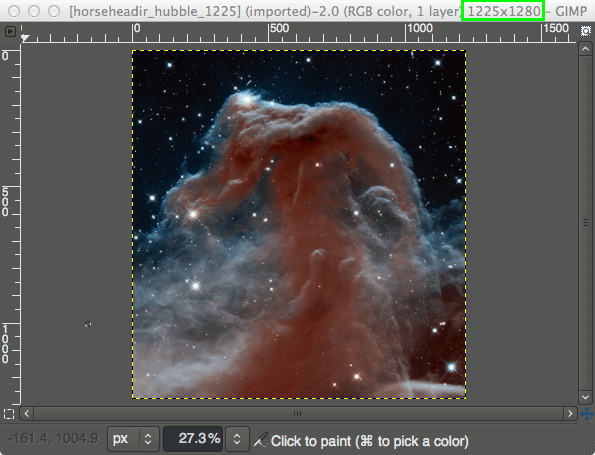
Örnek olarak NASA'nın Horsehead Nebula in Infrared (Kızılötesi Atbaşı Bulutsusu) görüntüsünü kullanacağız.
Görüntüyü GIMP'te açtığınızda, pencere başlığında mevcut piksel boyutları görünür:
Ölçekleme diyaloğunu açmak için:
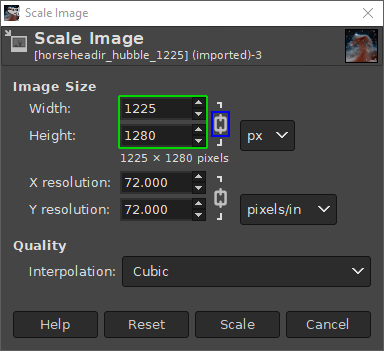
Bu diyalogda göreceğiniz önemli alanlar:
- Width / Height (Genişlik / Yükseklik): Yeni piksel boyutlarını girin.
- 🔗 Zincir simgesi: Kilitliyken en-boy oranı korunur. Genişliği değiştirince yükseklik otomatik ayarlanır.
- px açılır menüsü: Ölçü birimi seçimi (piksel, yüzde, inç, milimetre vb.).
- X/Y Resolution: Baskı çözünürlüğü (DPI).
- Interpolation: Ölçekleme kalitesi yöntemi.
Örneğin genişliği 600 piksel yapmak istiyorsanız, Width alanına 600 yazın — zincir kilitliyken Height otomatik olarak orantılı şekilde ayarlanır:
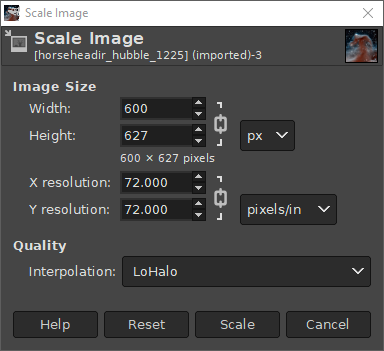
Enterpolasyon (Interpolation) Yöntemleri
Görüntüyü ölçeklediğinizde, yeni piksellerin renk değerlerinin nasıl hesaplanacağını belirlemeniz gerekir. Bu işleme enterpolasyon denir:
| Yöntem | İngilizce | Kalite | Hız | Ne Zaman Kullanılır? |
|---|---|---|---|---|
| Hiçbiri | None | ⭐ | En hızlı | Piksel art — piksel keskinliğini korumak istediğinizde |
| Doğrusal | Linear | ⭐⭐ | Hızlı | Hızlı önizleme, taslak çalışma |
| Kübik | Cubic | ⭐⭐⭐ | Orta | Genel amaçlı, iyi kalite-hız dengesi (varsayılan) |
| LoHalo | LoHalo | ⭐⭐⭐⭐ | Yavaş | Küçültme için en iyi kalite. Önerilen |
| NoHalo | NoHalo | ⭐⭐⭐⭐ | Yavaş | LoHalo'ya alternatif, bazı görüntülerde daha iyi |
Bir raster görüntüyü küçültmek genellikle sorun yaratmaz, ama büyütmek her zaman kalite kaybına yol açar. GIMP, olmayan pikselleri enterpolasyonla "tahmin eder" — bu da bulanıklığa neden olur. Ne kadar çok büyütürseniz, o kadar çok bulanıklaşır. Bu yüzden her zaman yüksek çözünürlüklü kaynak görüntüler kullanın! Raster görüntüler doğası gereği büyütmeye uygun değildir.
4. Ölçü Birimleri: Piksel, İnç, Milimetre... 📏
GIMP'in Scale Image diyaloğundaki "px" açılır menüsünde birçok ölçü birimi seçeneği göreceksiniz. Bu birimler farklı kullanım senaryolarında işinize yarar. Ekrandaki görüntü ile atılan resim senaryosundaki görüntü ekranlarınız aynı fonttadır.
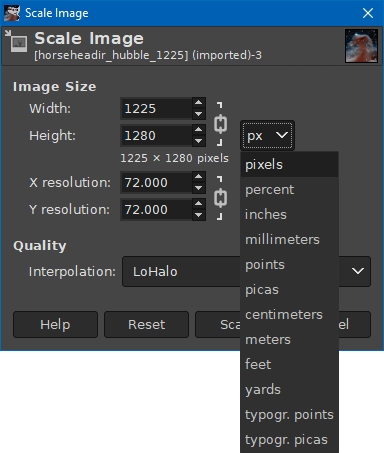
İşte tüm birimler ve ne işe yaradıkları:
- Web / Oyun / Ekran: Her zaman
px(piksel) kullanın. Ekranlar piksellerle çalışır. - Hızlı boyut değişikliği:
%(yüzde) kullanın. "%50" yazmak çok kolay. - Baskı (poster, kartvizit):
mmveyacm+ DPI ayarı yapın (genellikle 300 DPI). - Tipografi / sayfa düzeni:
pt(punto) veyapc(pica) kullanılır. - İnç, feet, yard: ABD/İngiltere metrik sistemi kullanmaz; özellikle uluslararası projelerde karşılaşırsınız.
DPI / PPI Nedir? Piksel ve Fiziksel Boyut İlişkisi
Dijital bir görüntünün iki farklı boyutu vardır:
📱 Piksel Boyutu (Dijital)
Görüntüdeki toplam piksel sayısı. Örn: 1920×1080 piksel.
Ekranda ne kadar büyük göründüğü, ekranın kendi çözünürlüğüne ve zoom'a bağlıdır.
🖨️ Fiziksel Boyut (Baskı)
Kağıda basıldığında gerçek ölçüsü (cm veya inç). DPI değerine bağlıdır.
Formül: Fiziksel boyut = Piksel sayısı ÷ DPI
Ekran için: DPI önemli değildir — sadece piksel boyutu önemlidir. 1920×1080 piksellik bir görüntü, 72 DPI de olsa 300 DPI de olsa ekranda aynı görünür.
Baskı için: DPI kritiktir! Aynı 1920×1080 piksellik görüntü, 72 DPI'da 67.7×38.1 cm (büyük ama kalitesiz), 300 DPI'da ise 16.3×9.1 cm (küçük ama keskin) basılır.
5. JPEG Sıkıştırma ve Dosya Boyutu 📦
JPEG (veya JPG), kayıplı sıkıştırma (lossy compression) kullanan bir görüntü formatıdır. Bu, dosya boyutunu küçültmek için görüntü kalitesinden bir miktar fedakarlık ettiği anlamına gelir. Sıkıştırma seviyesini siz kontrol edersiniz.
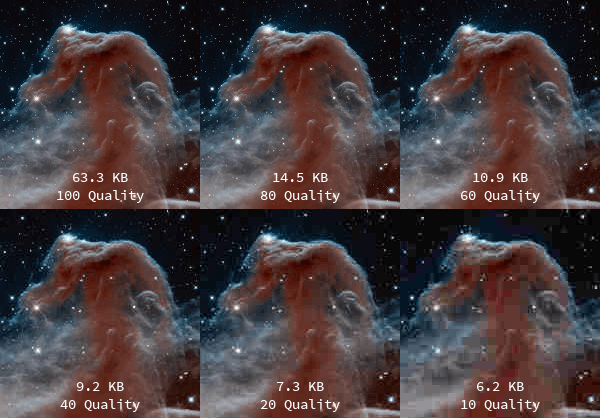
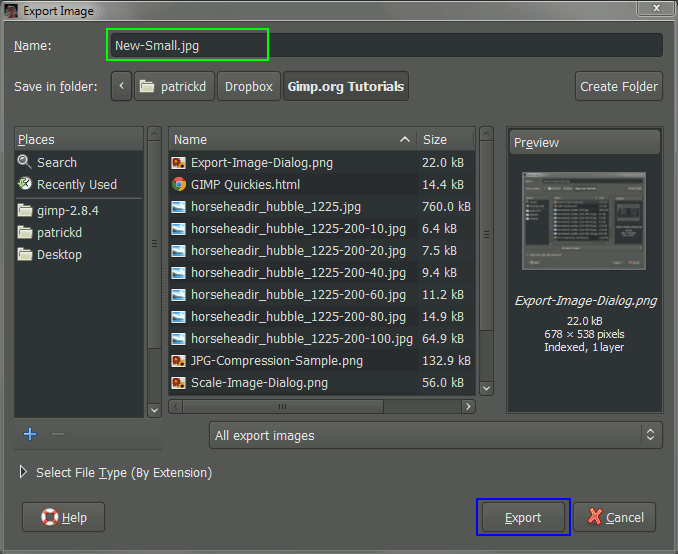
Dışa aktarma yapmak için:
JPEG olarak dışa aktarırken kalite ayarı yapabilirsiniz:
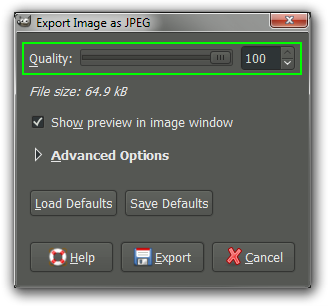
| Kalite | Dosya Boyutu | Görsel Kalite | Kullanım Alanı |
|---|---|---|---|
| 100 | En büyük | Mükemmel | Arşivleme, profesyonel baskı |
| 85-95 | Büyük | Çok iyi | Portföy, yüksek kaliteli web |
| 70-85 | Orta | İyi | Genel web kullanımı (önerilen) |
| 50-70 | Küçük | Kabul edilebilir | Küçük resimler (thumbnail), hızlı yükleme |
| 20-50 | Çok küçük | Düşük | Yer doldurucu, çok düşük bant genişliği |
- JPEG: Fotoğraflar, karmaşık gradyanlar, doğal görüntüler. Saydamlık (alfa) desteklemez.
- PNG: Logolar, ikonlar, piksel art, saydam arka plan gerektiren görseller. Kayıpsız sıkıştırma kullanır.
- GIF: Basit animasyonlar, çok sınırlı renk paleti (256 renk). Saydam arka plan destekler (1-bit).
- WebP: Modern web formatı. JPEG'den küçük, PNG gibi saydamlık destekler. Oyun UI için ideal.
6. Görüntü Kırpma (Crop) ✂️
Kırpma (crop), görüntünün istenmeyen kenarlarını keserek daha küçük bir alana odaklanma işlemidir. Estetik nedenlerle veya belirli bir bölgeyi vurgulamak için kullanılır.
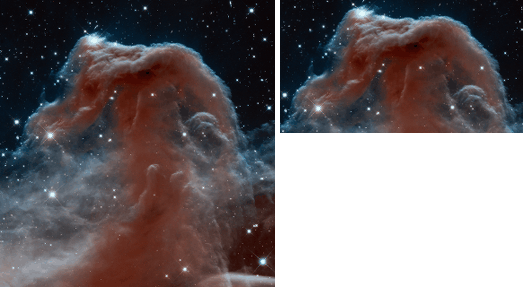
Yöntem 1: Crop Tool (Kırpma Aracı)
Araç kutusundan Crop Tool'u seçin veya menüden erişin:
Kısayol: Shift+C
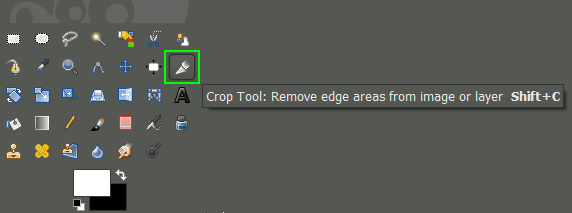
Tuval üzerinde sol tıklayarak ve sürükleyerek kırpmak istediğiniz alanı çizin. Seçim tutamaçlarını (handle) sürükleyerek ince ayar yapabilirsiniz.
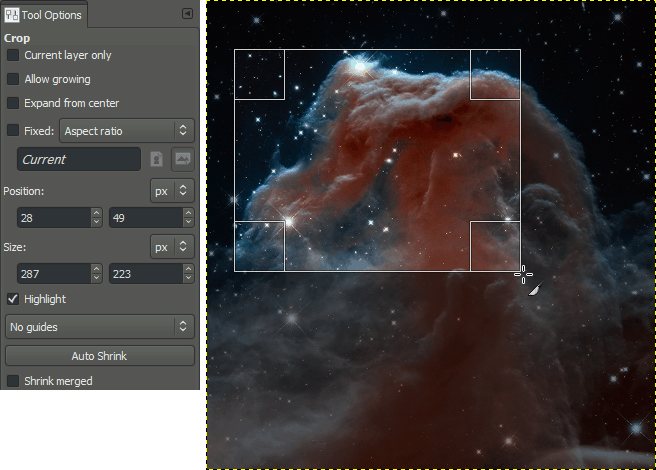
Kırpma alanından memnunsanız Enter tuşuna basın. Vazgeçmek için Esc tuşuna basın.
Yöntem 2: Seçim ile Kırpma
Alternatif olarak, önce bir seçim yapıp sonra kırpabilirsiniz:
- Rectangle Select Tool (R) ile bir alan seçin
- Menüden kırpın:
7. Döndürme ve Çevirme (Rotate & Flip) 🔄
Bazen bir fotoğraf yanlış yönde olabilir veya aynalama (flip) gerekebilir. GIMP'te bu işlemler çok kolaydır:
Döndürme (Rotate)
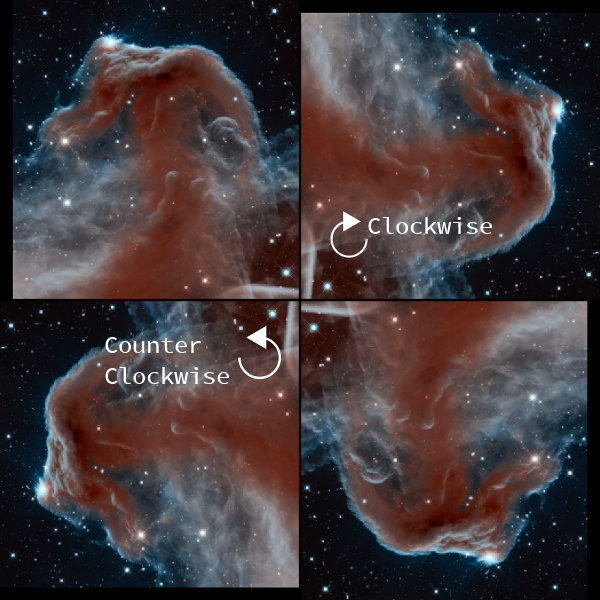
Mevcut döndürme seçenekleri:
- 90° clockwise (Saat yönünde 90°) — Fotoğrafı sağa çevirme
- 90° counter-clockwise (Saat yönü tersi 90°) — Fotoğrafı sola çevirme
- 180° — Baş aşağı çevirme
Image → Transform yalnızca 90° ve 180° döndürme sunar. Serbest açıda döndürme (örn: 15° veya 45°) yapmak için Rotate Tool'u kullanın (Shift+R). Bu araç sadece aktif katmanı döndürür, görüntünün tamamını değil.
Çevirme / Aynalama (Flip)
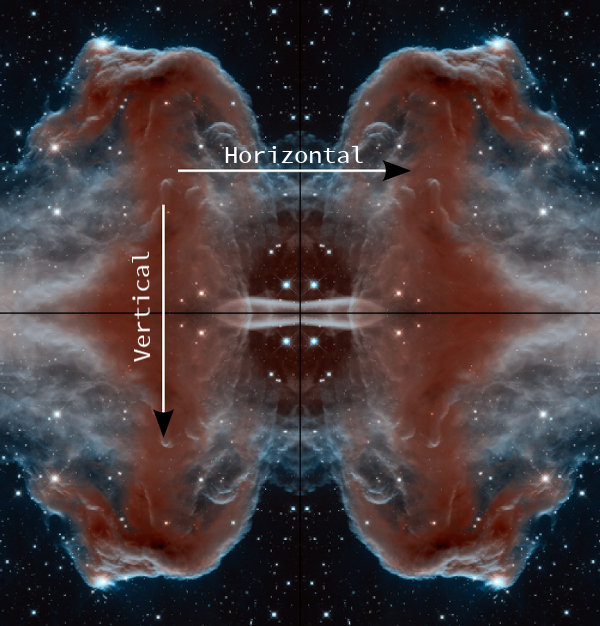
- Flip Horizontally (Yatay çevir): Ayna gibi — sol ve sağ yer değiştirir
- Flip Vertically (Dikey çevir): Üst ve alt yer değiştirir
8. Katmanlar (Layers) 📚
Katmanlar, GIMP'in (ve tüm profesyonel grafik yazılımlarının) en temel kavramıdır. Katmanları, üst üste yerleştirilmiş şeffaf asetat kağıtları gibi düşünebilirsiniz. Her katmanda farklı bir öğe (arka plan, karakter, metin, efekt) bulunabilir ve bunlar bir araya gelerek nihai görüntüyü oluşturur.
✅ Katmanların Avantajları
- Her öğeyi bağımsız olarak düzenleyebilirsiniz
- Bir katmanı değiştirmek diğerlerini etkilemez
- Katmanları gizleyebilir, sıralayabilir, opaklığını ayarlayabilirsiniz
- Blend mode'larla katmanlar arası efektler oluşturabilirsiniz
- Her zaman geri alabilirsiniz — non-destructive (tahribatsız) çalışma
🎮 Oyun Geliştirmede Katmanlar
- Background layer: Arka plan çizimi
- Character layer: Sprite / karakter
- Effects layer: Parçacıklar, ışıklar
- UI layer: Sağlık çubuğu, skor
- Sprite sheet oluştururken her frame ayrı katmanda olabilir
Temel Katman İşlemleri
| İşlem | Menü Yolu | Kısayol | Açıklama |
|---|---|---|---|
| Yeni Katman | Layer → New Layer | Ctrl+Shift+N | Boş yeni katman oluşturur |
| Katmanı Çoğalt | Layer → Duplicate Layer | Ctrl+Shift+D | Aktif katmanın kopyasını oluşturur |
| Katmanı Sil | Layer → Delete Layer | — | Aktif katmanı siler (geri alınabilir) |
| Aşağıya Birleştir | Layer → Merge Down | — | Aktif katmanı altındakiyle birleştirir |
| Görüntüyü Düzleştir | Image → Flatten Image | — | Tüm katmanları tek katmanda birleştirir |
| Görünenden Yeni | Layer → New from Visible | — | Tüm görünür katmanlardan birleşik yeni katman oluşturur |
| Katman Sırası | Layer → Stack → | — | Katmanı yukarı/aşağı taşır |
9. Katman Maskeleri (Layer Masks) 🎭
Orijinal: gimp.org/tutorials/community/Layer_Masks — Pat David (CC BY-SA 3.0).
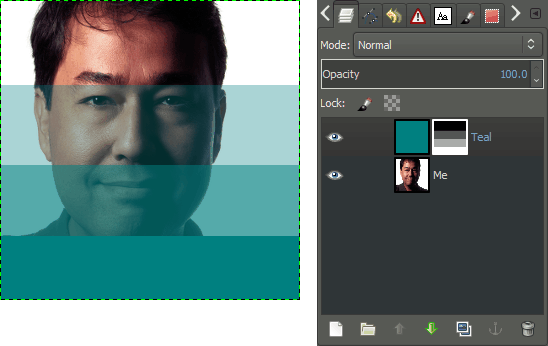
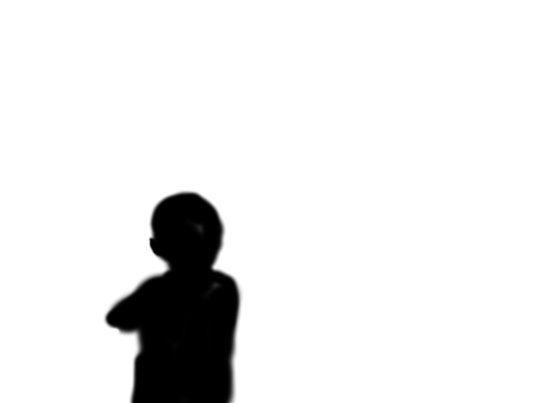
Katman maskeleri, bir katmanın hangi bölgelerinin ne kadar görünür olduğunu kontrol etmenizi sağlar. Katmanın opaklık (opacity) slider'ından farkı, maskenin katmanın farklı bölgelerinde farklı saydamlık uygulayabilmesidir. Bu, katmana zarar vermeden (non-destructive) çalışmanızı sağlar.
Maske Nasıl Çalışır?
Beyaz = Görünür
Maskenin beyaz bölgeleri, katmanı tam opak (görünür) gösterir.
Siyah = Gizli
Maskenin siyah bölgeleri, katmanı tamamen şeffaf (gizli) yapar.
Gri = Yarı Saydam
Gri tonları, kısmi saydamlık uygular. Daha koyu = daha şeffaf.
Maske Ekleme Adımları
Katmanlar panelinde katmana sağ tıklayın → Add Layer Mask seçin (veya menüden):
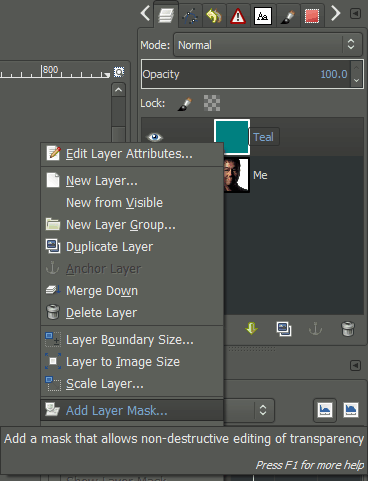
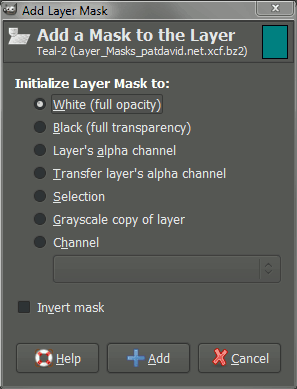
Maske aktifken (katmanlar panelinde maske küçük resmine tıklayın), fırça ile boyayabilirsiniz:
- Siyah fırça ile boyayın → o alanı gizler (şeffaf yapar)
- Beyaz fırça ile boyayın → o alanı gösterir
- Gri fırça ile boyayın → yarı saydam yapar
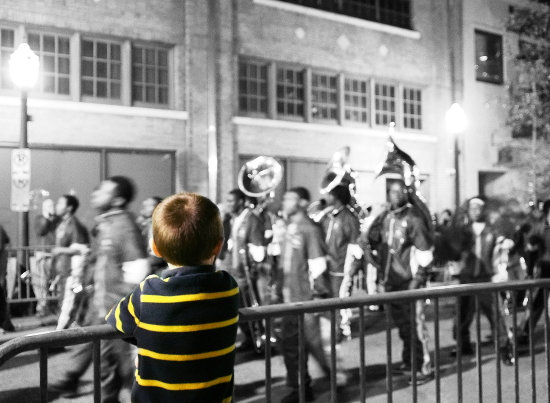
Uygulama: Seçici Renklendirme (Selective Colorization)
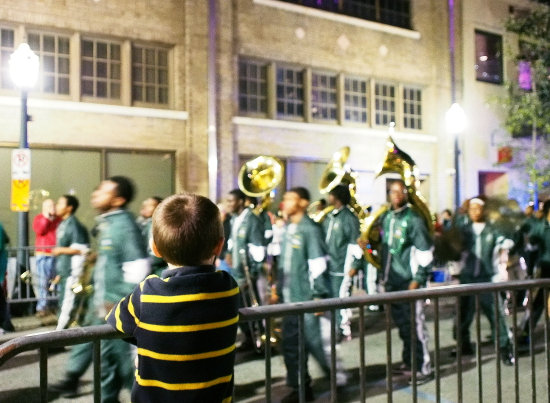
Katman maskelerinin çok popüler bir kullanımı, siyah-beyaz bir görüntüde belirli bir alanın renkli kalmasını sağlamaktır:
- Görüntüyü çoğaltın:
- Üst katmanı gri yapın:
- Gri katmana beyaz maske ekleyin
- Siyah fırça ile renkli kalmasını istediğiniz alanları boyayın
10. Renk Eğrileri (Color Curves) 📈
Orijinal: gimp.org/tutorials/community/Basic_Color_Curves — Pat David (CC BY-SA 3.0).
Curves (Eğriler), GIMP'teki en güçlü renk düzeltme aracıdır. Görüntünün parlaklık ve renk tonlarını hassas bir şekilde kontrol etmenizi sağlar. Brightness/Contrast aracından çok daha esnek ve güçlüdür.
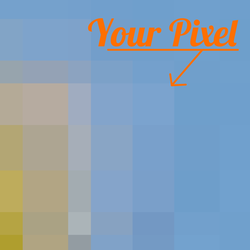
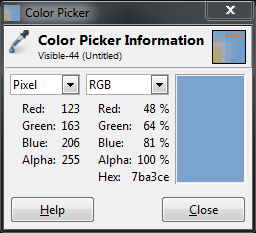
Piksellerin Yapısını Hatırlayalım
Bölüm 2'de (Renk Teorisi) gördüğümüz gibi, her piksel RGB değerlerinden oluşur. Her kanal 0-255 arası bir değer alır:
Curves Diyaloğu
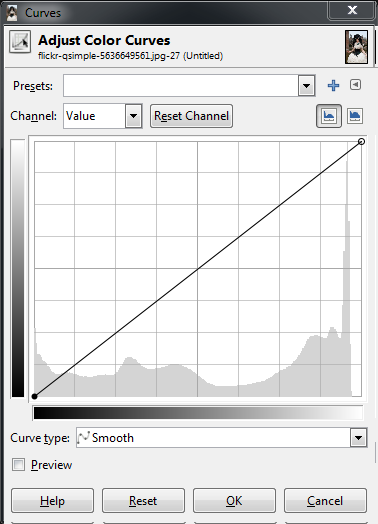
Curves'ün Çalışma Prensibi
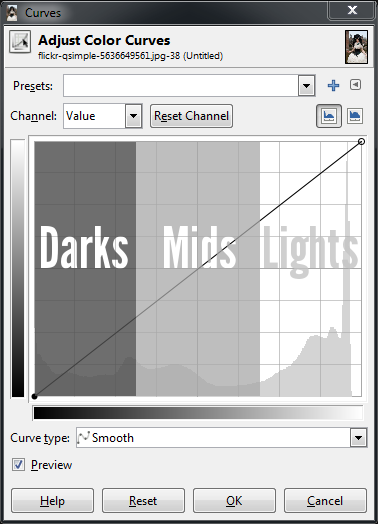
Eğrinin alt ekseni (X) piksellerin mevcut değerlerini, sol ekseni (Y) ise piksellerin yeni değerlerini temsil eder. Düz çapraz çizgi = değişiklik yok. Eğriyi yukarı çekmek = aydınlatmak, aşağı çekmek = karartmak.
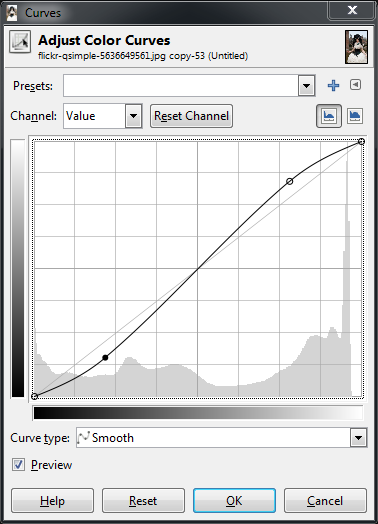
"S" Eğrisi — Kontrast Artırma
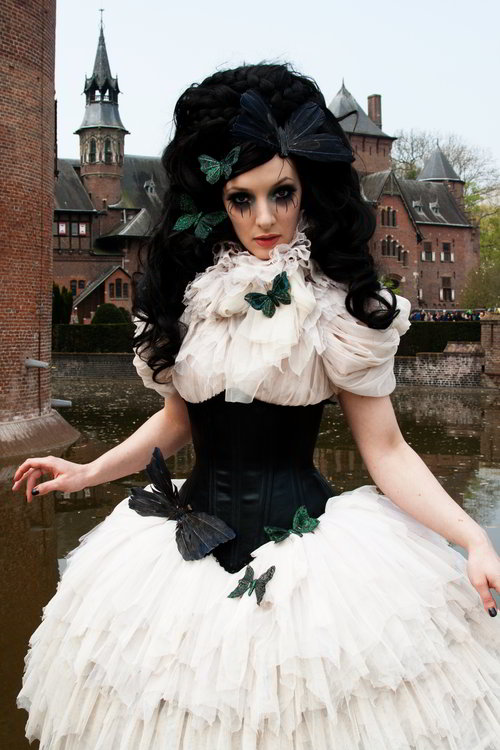
En yaygın eğri ayarlarından biri "S" eğrisidir. Karanlık tonları daha karanlık, aydınlık tonları daha aydınlık yaparak global kontrastı artırır:
RGB Kanallarında Renk Ayarı
Curves diyaloğunda "Channel" açılır menüsünden Red, Green veya Blue kanallarını seçerek belirli renk tonlarını ayarlayabilirsiniz:
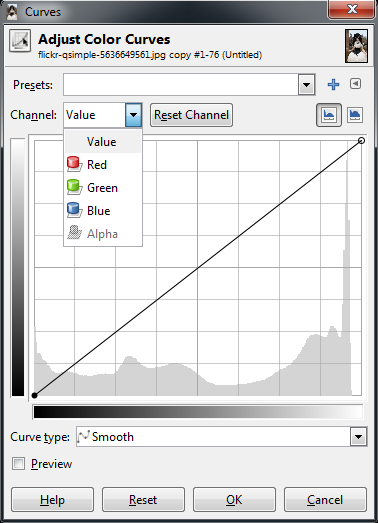
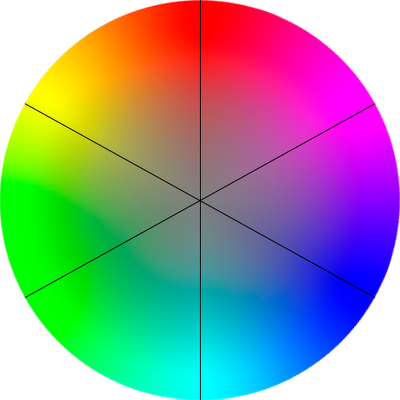
Her kanalı yukarı çekmek o rengi artırır. Aşağı çekmek ise zıt rengi artırır!
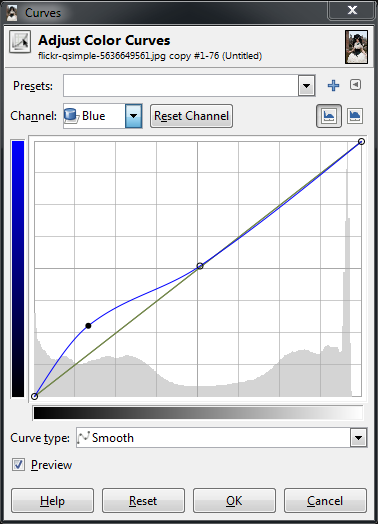
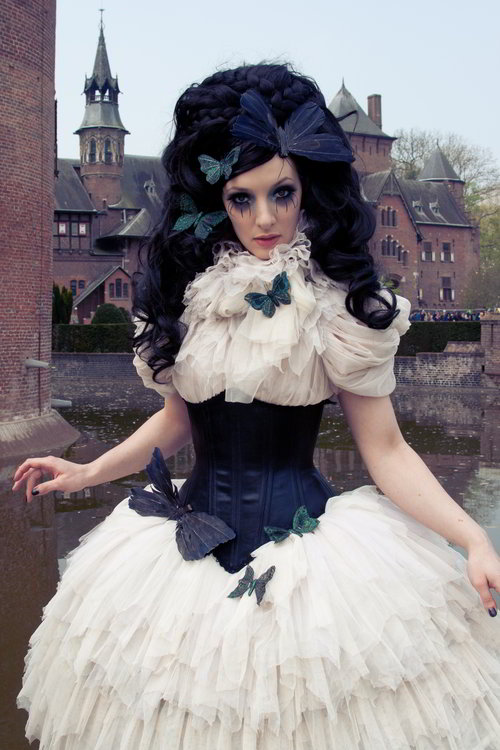
Örnek: Soğuk Gölgeler
Gölgelere mavi ekleyerek "soğuk" bir atmosfer oluşturmak için Blue kanalında karanlık tonları yukarı çekin:
11. Uygulama: Floating Logo Yapımı 🎮
Orijinal: gimp.org/tutorials/community/Floating_Logo — Pat David (CC BY-SA 3.0).
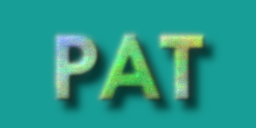
Bu uygulamada katman, maske, metin, filtre ve blend kavramlarını bir arada kullanarak havada süzülüyor gibi görünen bir logo oluşturacağız. İşte nihai sonuç:
Adım Adım Yapım
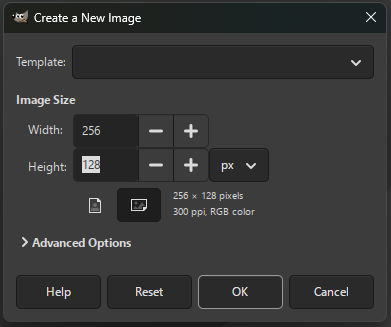
256×128 piksel boyutunda yeni bir görüntü oluşturun.
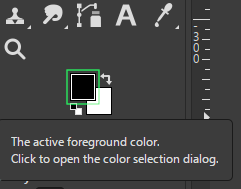
Foreground (ön plan) rengini siyah yapın (D tuşu varsayılan renklere döner), sonra Bucket Fill (Shift+B) ile doldurun.
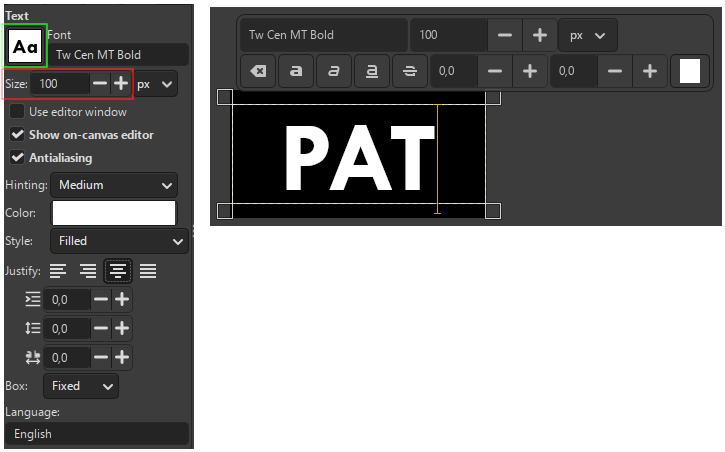
Foreground'u beyaza değiştirin (X ile renkleri takas edin). Text Tool (T) ile istediğiniz metni yazın. Font boyutunu 100px gibi büyük yapın.
ile tüm görünür katmanlardan yeni katman oluşturun.
Sonra bu yeni katmana bulanıklık ekleyin: (Yarıçap: ~7)
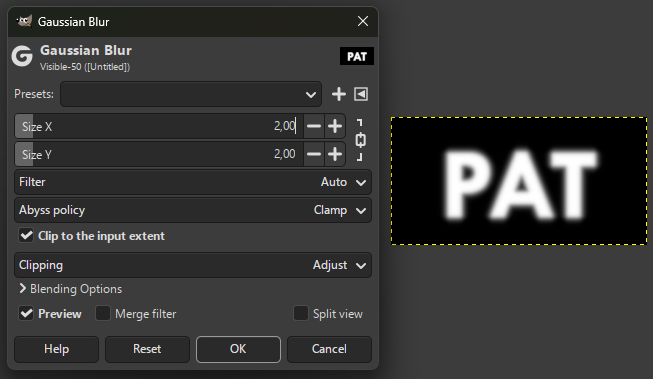
Yeni boş katman ekleyin:
Plasma filtresi uygulayın:
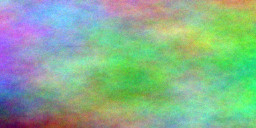
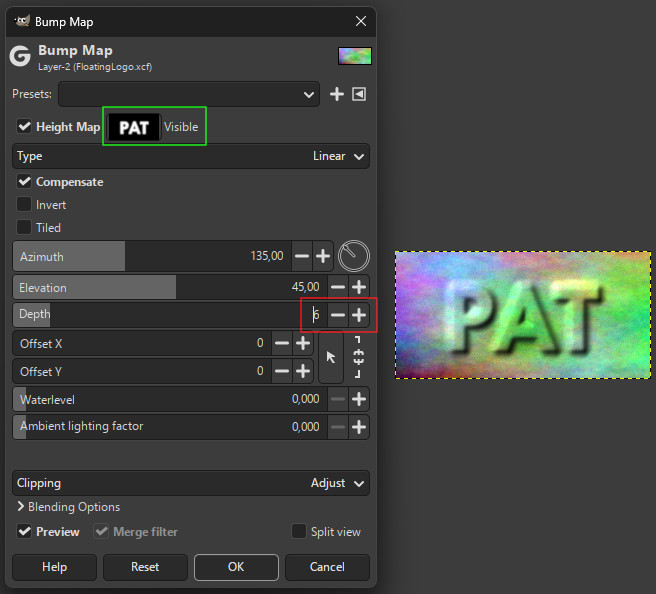
Plasma katmanına bump map uygulayın:
Height Map olarak "Visible" katmanını seçin, Depth değerini artırın (~6).
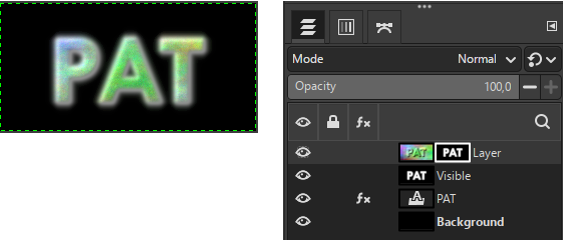
Plasma katmanına beyaz maske ekleyin. "Visible" katmanını kopyalayın (Ctrl+C),
maskeyi aktif yapıp yapıştırın (Ctrl+V), sonra sabitleyin:
ile maskenin kenarlarını keskinleştirin.
"Visible" katmanını çoğaltın, ile ters çevirin,
ile beyazı şeffaf yapın.
Move Tool ile biraz sağa-aşağı kaydırın, ardından Gaussian Blur uygulayın.
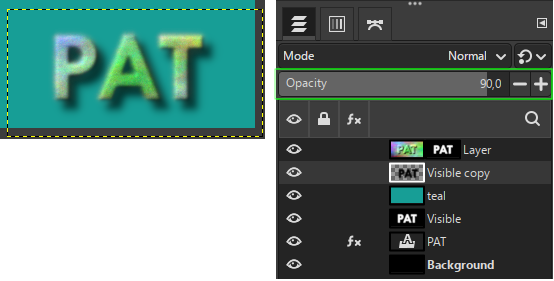
Sonuç
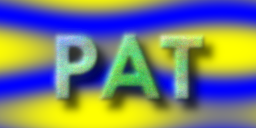
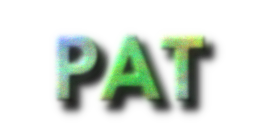
Farklı arka planlarla kullanılabilir, hatta arka plansız PNG olarak dışa aktarılabilir:
12. Fotoğraf Düzenleme (Photo Editing) 📸
GIMP sadece bir "görüntü düzenleme" aracı değil, aynı zamanda güçlü bir fotoğraf düzenleme yazılımıdır. Bu bölümde GIMP'in resmi öğreticilerinden üç ileri seviye tekniği inceliyoruz: Luminosity Masks (parlaklık maskeleri), Tone Mapping (ton eşleme / gölge kurtarma) ve Focus Group (odak grubu / blend mode kullanımı).
📸 Luminosity Masks — Parlaklık Maskeleri
Bu bölüm, Pat David tarafından yazılmış orijinal GIMP öğreticisinin Türkçe’ye uyarlanmış halidir.
Orijinal: gimp.org/tutorials/community/Luminosity_Masks (CC BY-SA 3.0).
Luminosity Masks (parlaklık maskeleri), bir görüntüdeki belirli ton aralıklarını hedefleyen katman maskeleridir. Maskenin kendisi görüntü verisinden türetildiği için "kendi kendine yumuşatma" (self-feathering) özelliğine sahiptir — sert geçişler ve karışım sorunlarından kaçınılır.
Parlaklık maskeleri ile neler yapılabilir?
- Gölgeleri veya açık tonları etkilemeden orta tonları aydınlatmak
- Görüntüyü farklı renklerle split-toning (böl-tonla) yapmak
- Yalnızca en koyu gölgelerde kontrastı artırmak
- Ton aralıklarını izole ederek hassas düzenleme yapmak
Bu öğreticiyi takip etmeden önce Katman Maskeleri bölümünü okumanız önerilir.
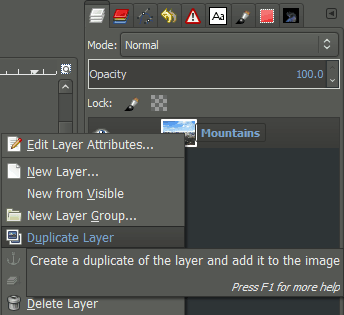
Adım 1: Katmanı Çoğaltma ve Doygunluk Giderme
Temel katmanı çoğaltın () ve ardından Luminosity yöntemiyle doygunluk giderin:
→ Yöntem: Luminosity
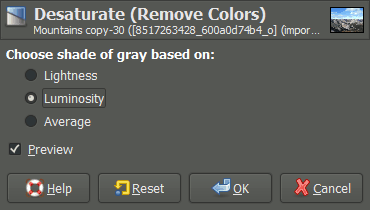
Bu doygunluk giderilmiş kopya, "Lights" (Açık Tonlar) kanalını temsil eder.
Adım 2: "Lights" Kanalı Oluşturma
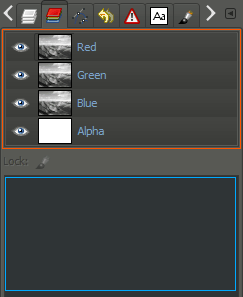
Kanallar diyaloğunu açın:
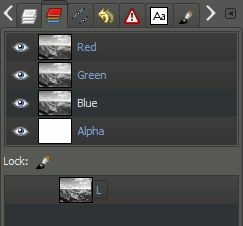
RGB kanallarından herhangi birini alt pencereye sürükleyin (desaturate işlemi nedeniyle hepsi aynı veriyi taşır). Kanala "L" ismini verin.
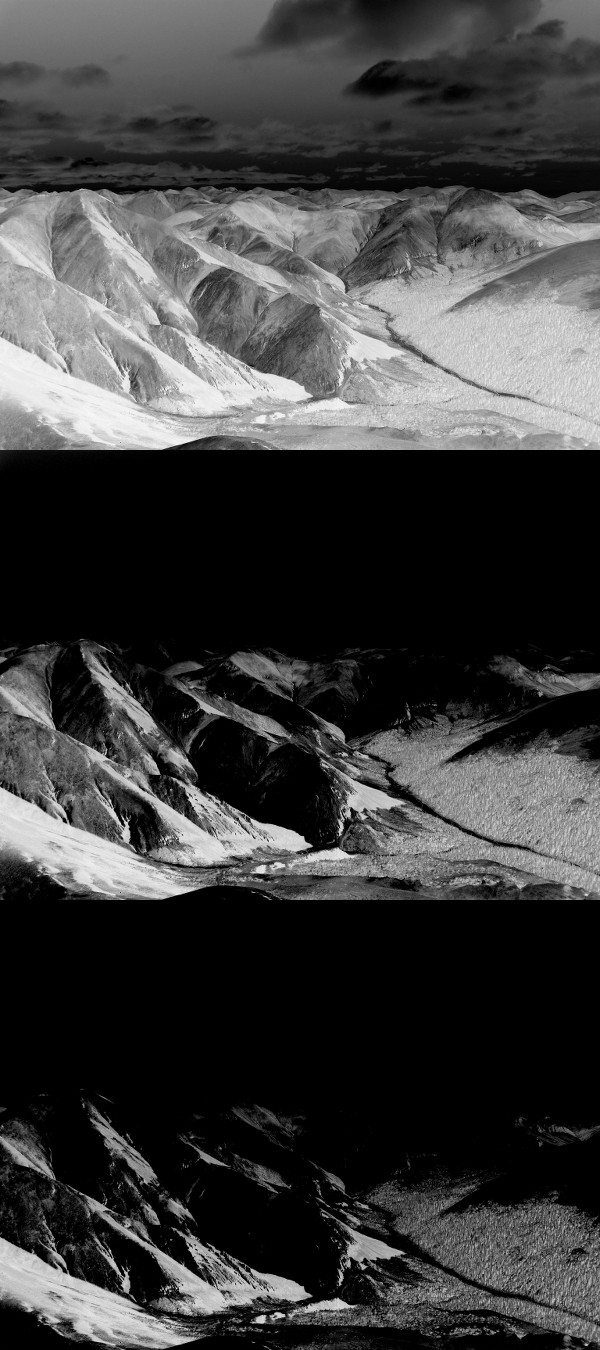
Adım 3: "Darks" Kanalı Oluşturma
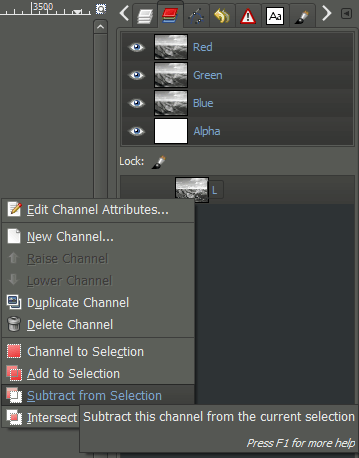
"Darks" kanalı, "Lights" kanalının tersidir. Tüm görüntüyü seçip L kanalını çıkararak elde ederiz:
- (tüm görüntüyü seç)
- L kanalına sağ tıklayın → "Subtract from Selection"
- → İsim: "D"
Daha koyu maskeler için L kanalını tekrar çıkarabilirsiniz: D → DD → DDD
Adım 4: Daha Açık Maskeler ve Orta Tonlar
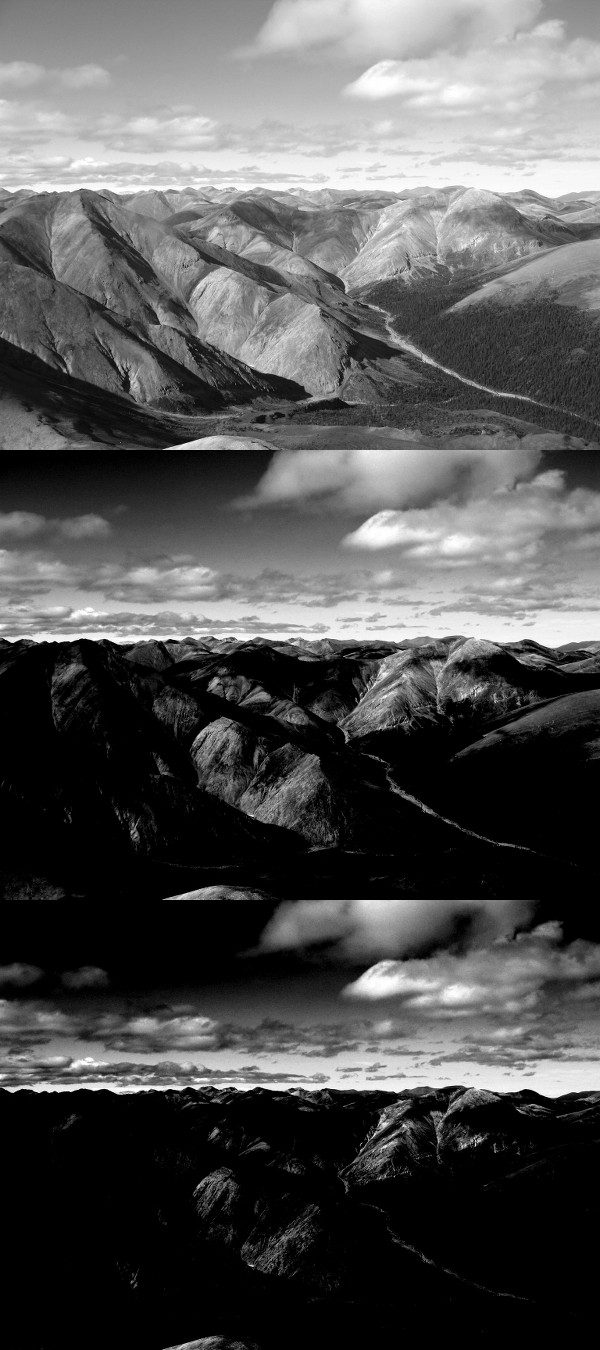
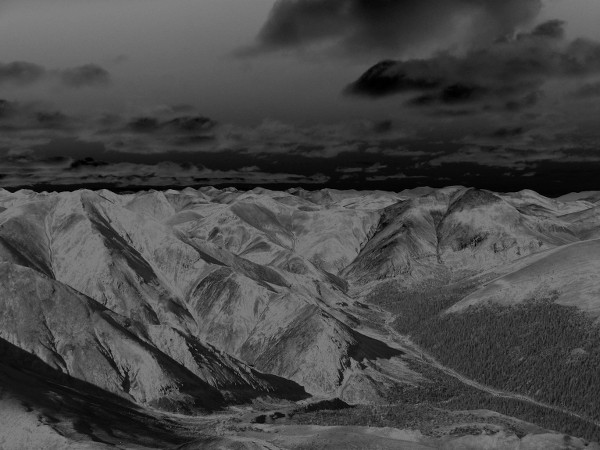
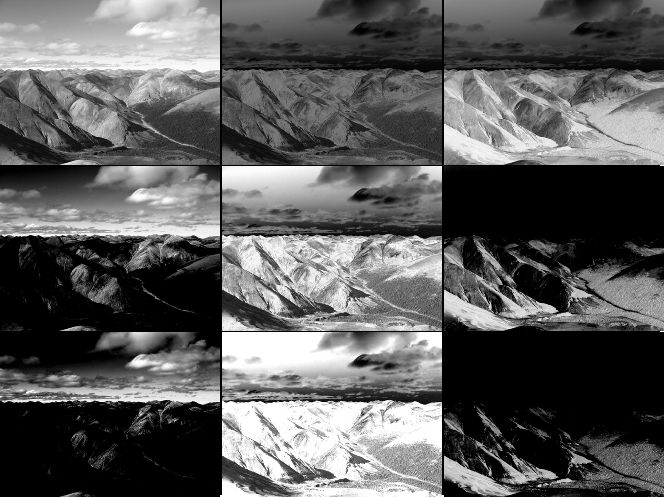
Aynı mantığı tersine çevirerek LL ve LLL kanalları oluşturulur (L seçimi yapılır, D çıkarılır). Orta tonlar ise L ve D kanallarının kesişimi ile elde edilir:
- L kanalını seçime alın → D kanalına sağ tık → "Intersect with Selection"
- → İsim: "M"
Uygulama: Split Toning (Böl-Tonla)
Parlaklık maskeleri ile split-toning yaparak koyu ve açık tonlara farklı renkler verebiliriz:
1. Koyu Tonları Renklendirme
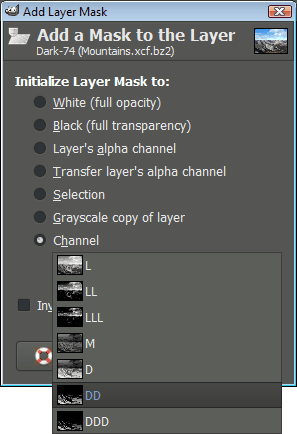
Temel katmanı çoğaltın → "Dark" olarak adlandırın → DD maskesini katman maskesi olarak ekleyin:
→ Channel: DD
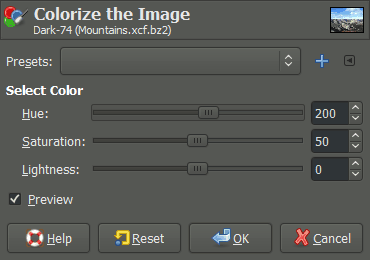
Sonra renklendirin: → Hue: 200 (mavi/teal)
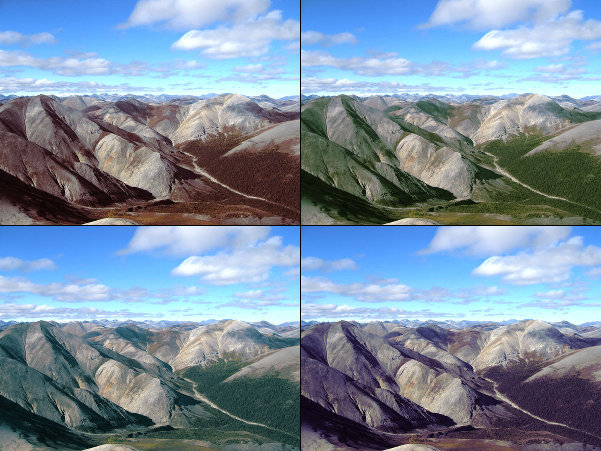
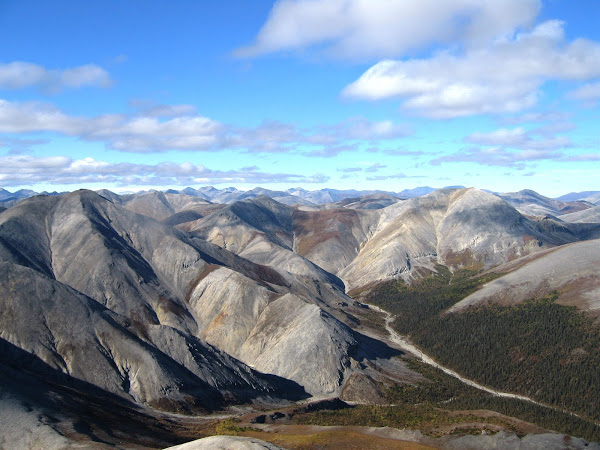
2. Açık Tonları Renklendirme
Aynı işlemi tekrarlayın ama bu sefer LL maskesi ve ~25 Hue (turuncu) kullanın.
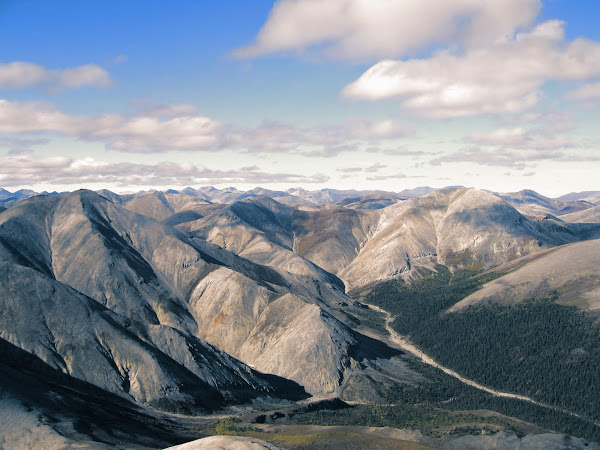
Uygulama: Orta Ton Maskesiyle Kontrast Artırma
M maskesi ile agresif bir eğri uygulamak, açık/koyu tonları bozmadan orta tonlarda kontrast ve doygunluğu artırır:
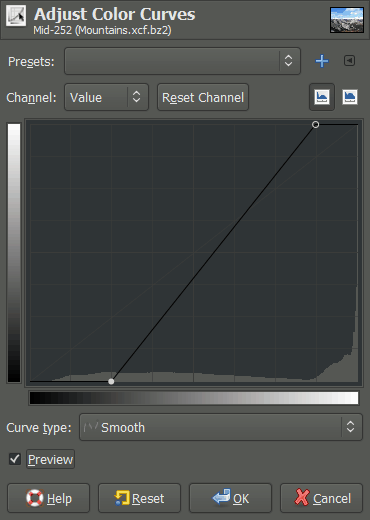
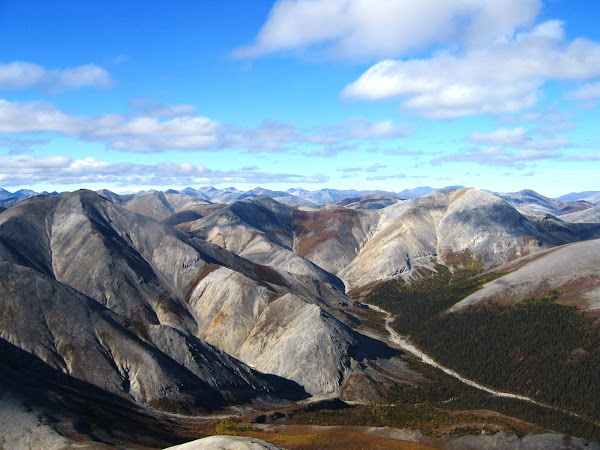
Parlaklık maskeleri, fotoğraf düzenlemede en güçlü tekniklerden biridir. Her bir resmi "ton aralıklarının bir koleksiyonu" olarak düşünmeye başladığınızda, çok hassas ve profesyonel düzenlemeler yapabilirsiniz. Denemekten çekinmeyin!
🌅 Tone Mapping — Gölge Kurtarma (Shadow Recovery)
Bu bölüm, Elle Stone tarafından yazılmış orijinal GIMP öğreticisinin Türkçe’ye uyarlanmış halidir.
Orijinal: gimp.org/tutorials/community/Tone_Mapping_Using_GIMP_Levels (CC BY-SA 3.0).
Tone Mapping, bir görüntünün gölge ve orta tonlarını aydınlatırken açık alanların (highlight) "yanmasını" engelleme tekniğidir. Özellikle güneşli günlerde çekilen, gökyüzü iyi ama zemin karanlık olan fotoğraflarda çok işe yarar.
GIMP'in 32-bit kayan nokta (floating point) hassasiyetindeki aracı, Curves'den çok daha iyi sonuç verir çünkü RGB kanal değerlerini kırpmaz (clip etmez). Bu sayede gölge ve orta tonlara pozitif pozlama kompanzasyonu ekleyebilir, highlight bilgisini koruyabilirsiniz.
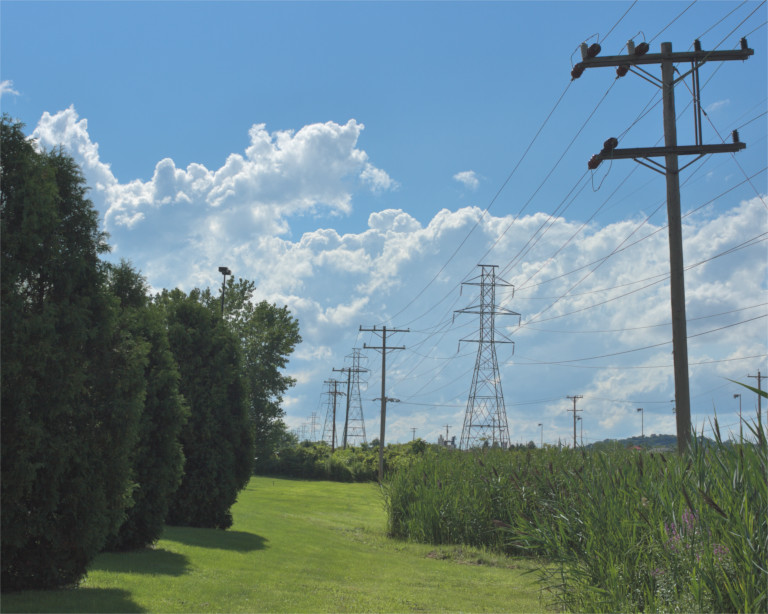
Adım Adım Gölge Kurtarma
1. Görüntüyü 32-bit Float'a Dönüştürün
→ 32-bit floating point → Linear light
Bu, Normal blend modunun radyometrik olarak doğru sonuçlar üretmesini sağlar.
2. Katmanı Çoğaltın ve +1 Stop Pozlama Ekleyin
Katmanı çoğaltın → → +1.0 stop pozlama kompanzasyonu
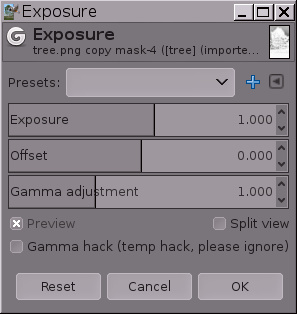
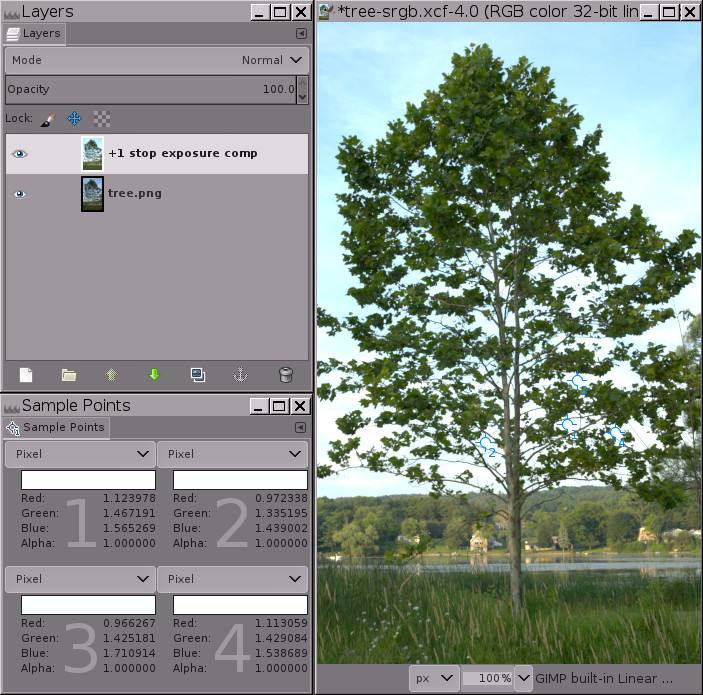
Integer (tamsayı) hassasiyetinde highlight değerleri 255'te kesilir ve bilgi kaybolur. Float hassasiyette ise 1.0'ın üstündeki değerler saklanır — maske ile geri getirebilirsiniz!
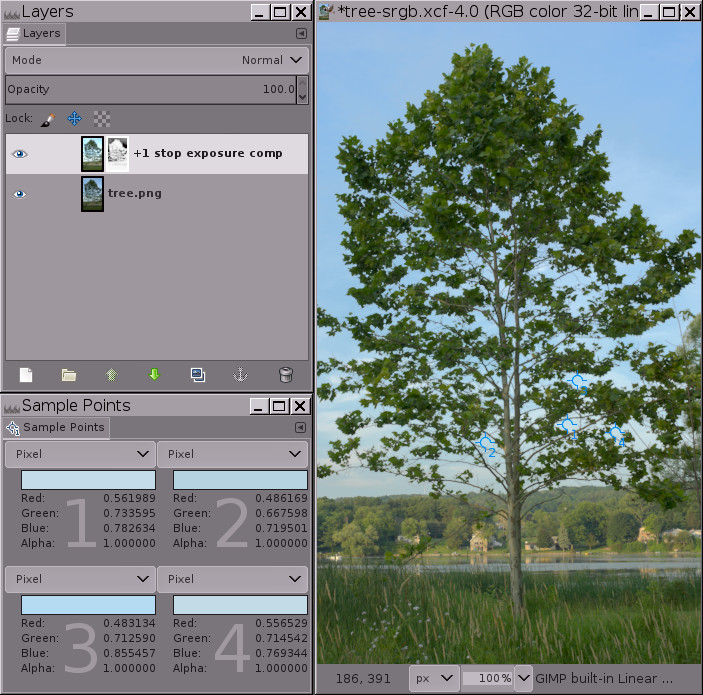
3. Ters Gri Tonlu Katman Maskesi Ekleyin
Katmana sağ tık → Add Layer Mask → Grayscale copy of layer → Invert mask ✓
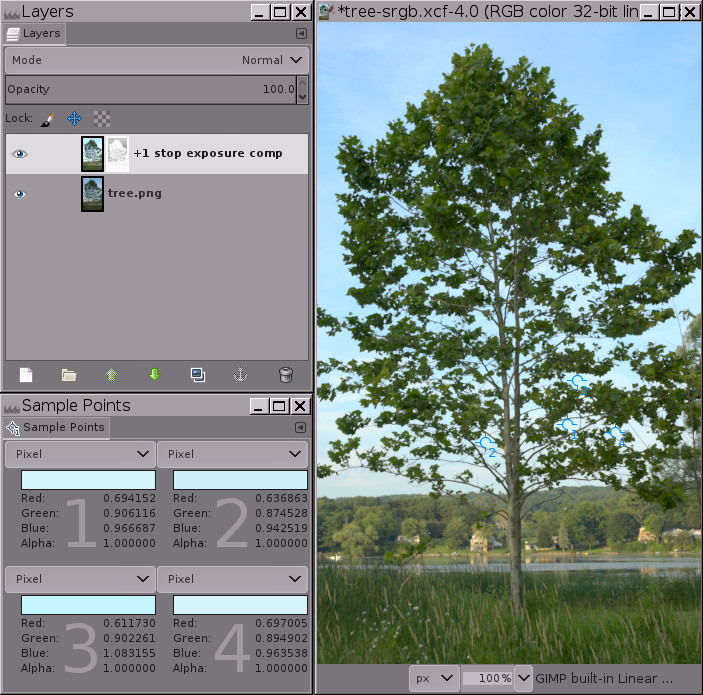
4. Maskeye Auto Stretch Contrast Uygulayın
Maskeye tıklayın → (Keep Colors ✓)
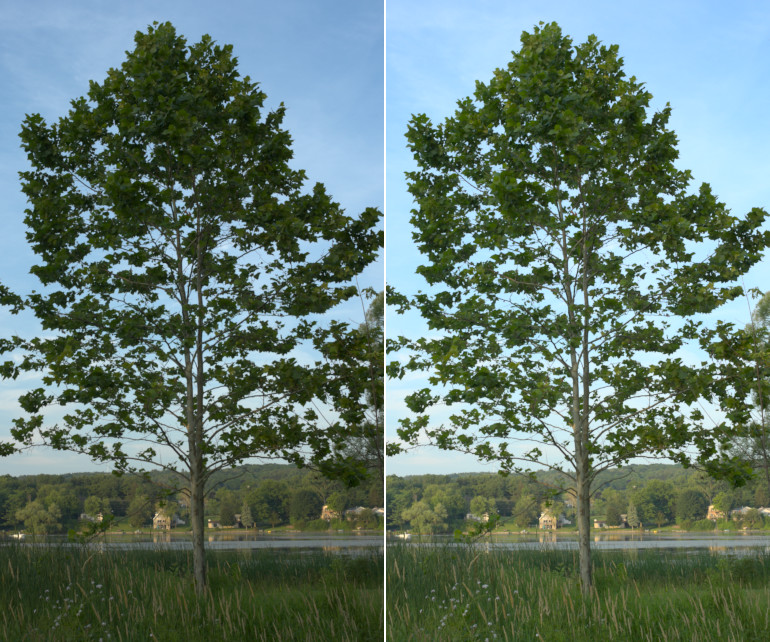
- Bu teknik özellikle güneşli günlerde çekilen "gökyüzü vs zemin" fotoğraflarında çok etkilidir
- Birden fazla pozlama katmanı ekleyerek 2-3 stop bile kurtarabilirsiniz
- Mikro kontrastı geri kazanmak için maskeye edge-respecting blur (G'MIC bilateral smooth gibi) uygulayabilirsiniz
- Maskeyi Curves ile düzenleyerek son halini ince ayarla tamamlayabilirsiniz
🎯 Focus Group — Blend Mode ile Odak Ayrımı
Bu bölüm, John Brewer tarafından yazılmış orijinal GIMP öğreticisinin Türkçe’ye uyarlanmış halidir.
Orijinal: gimp.org/tutorials/community/Focus_Group (CC BY-SA 4.0).
Focus Group tekniği, bir fotoğraftaki "ilgi odağını" arka plandan ayırarak öne çıkarmayı amaçlar. Katman maskeleri ve blend modları (Screen, Multiply, Overlay, Soft Light) kullanılır.
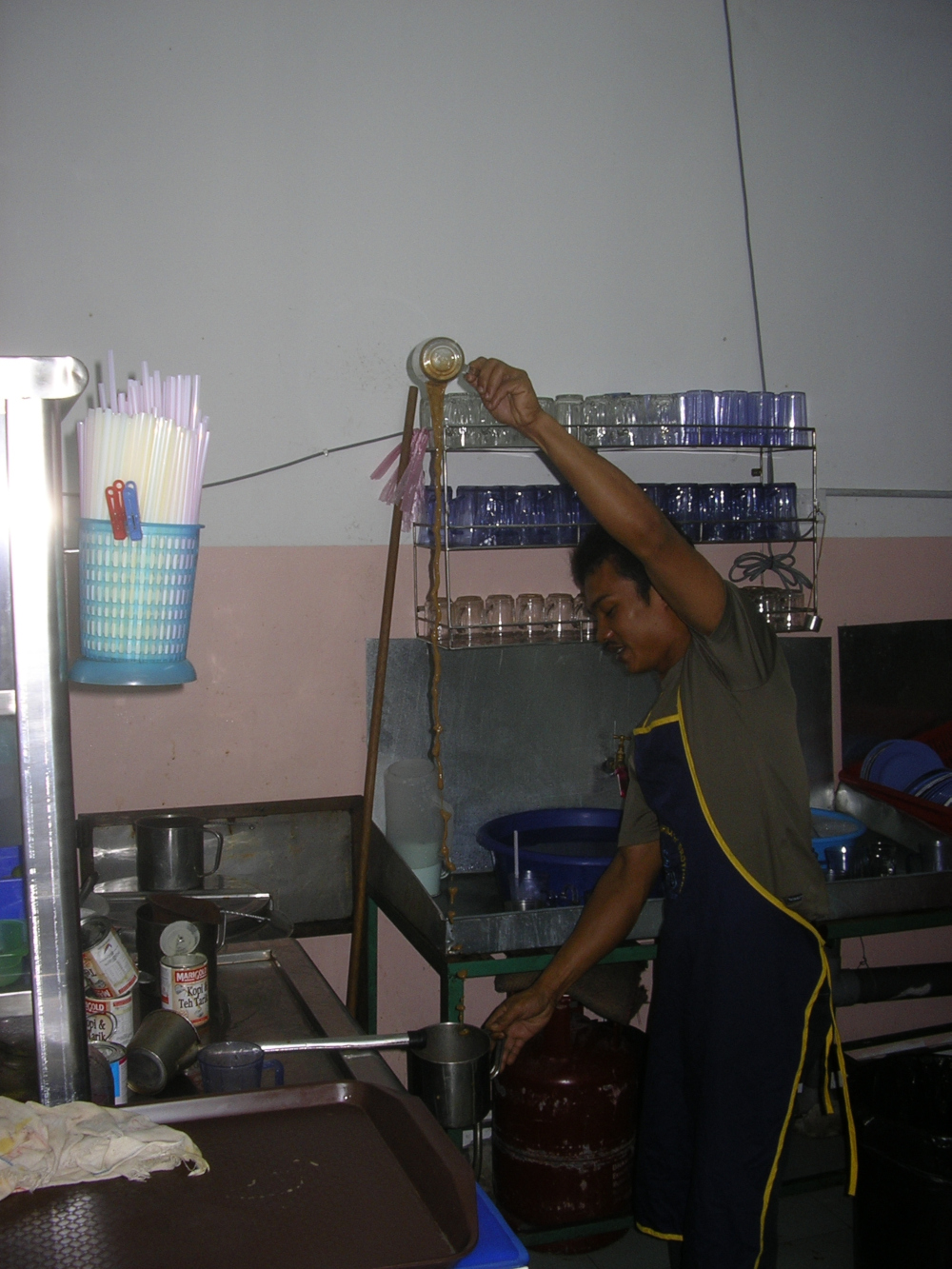
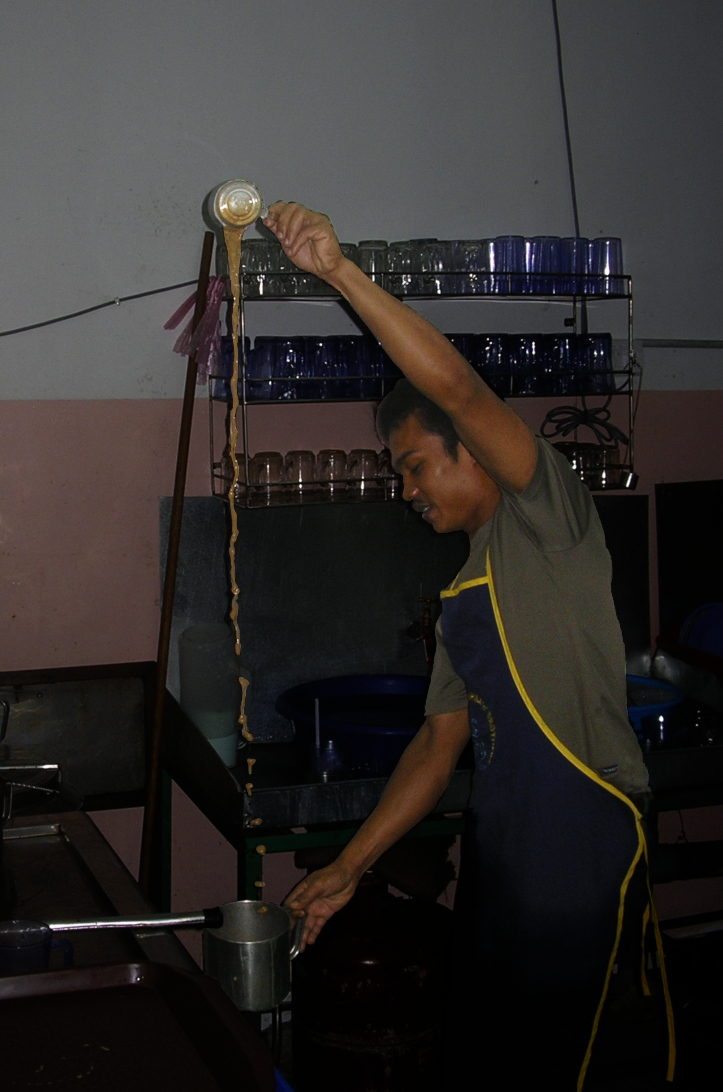
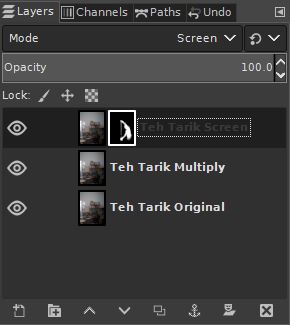
Örnek 1: Teh Tarik — Kötü Aydınlatmayı Kurtarma
Flaşlı çekilmiş, aşırı aydınlık arka planlı bir fotoğrafı, arka planı karartıp özneyi vurgulayarak kurtarıyoruz:
Teknik:
- Orijinal katmanı 2 kez çoğaltın
- Alt kopyanın blend modunu Screen yapın (maskeleme sırasında renk farkını görmek için)
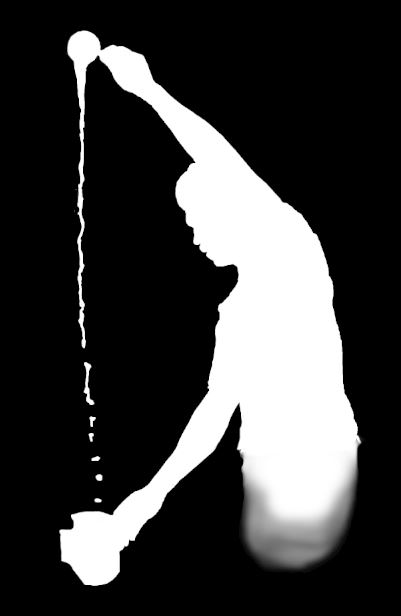
- Üst kopyaya siyah katman maskesi ekleyin
- Fırça ile öznenin kenarlarını beyaz boyayarak maskeleyin
- Screen katmanını Multiply'a çevirin (arka planı karartır)
- Maske katmanını Screen'e çevirin (özneyi aydınlatır)
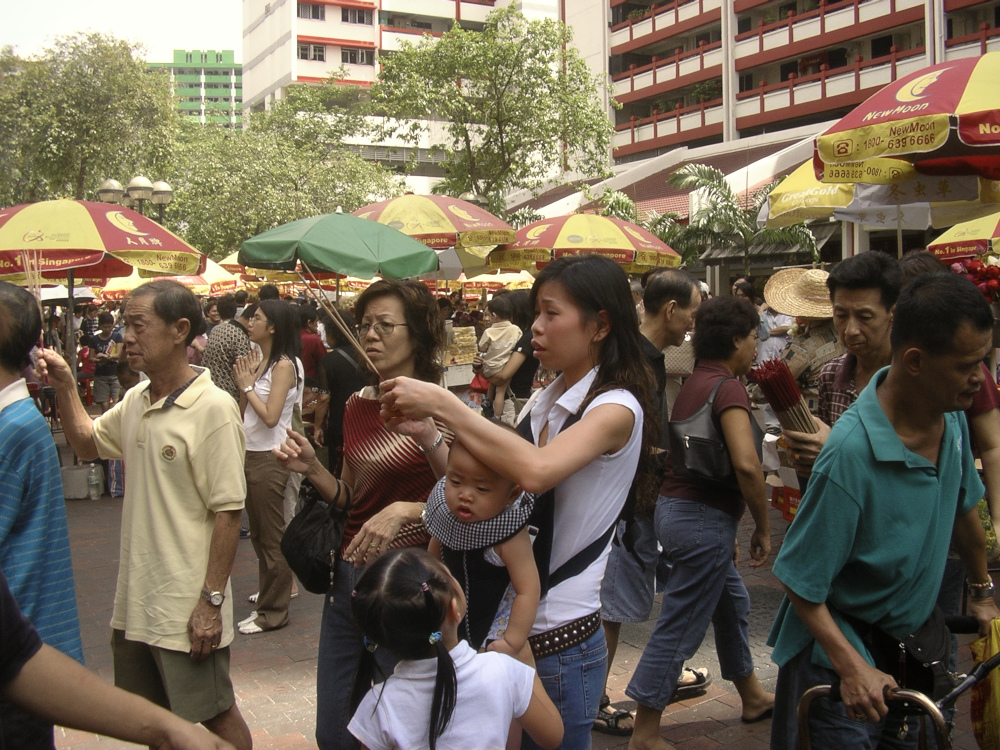
Örnek 2: Singapur — Kalabalıktan Odak Ayrımı
Kalabalık bir sahnede belirli kişileri öne çıkarmak için arka planı farklılaştırıyoruz:
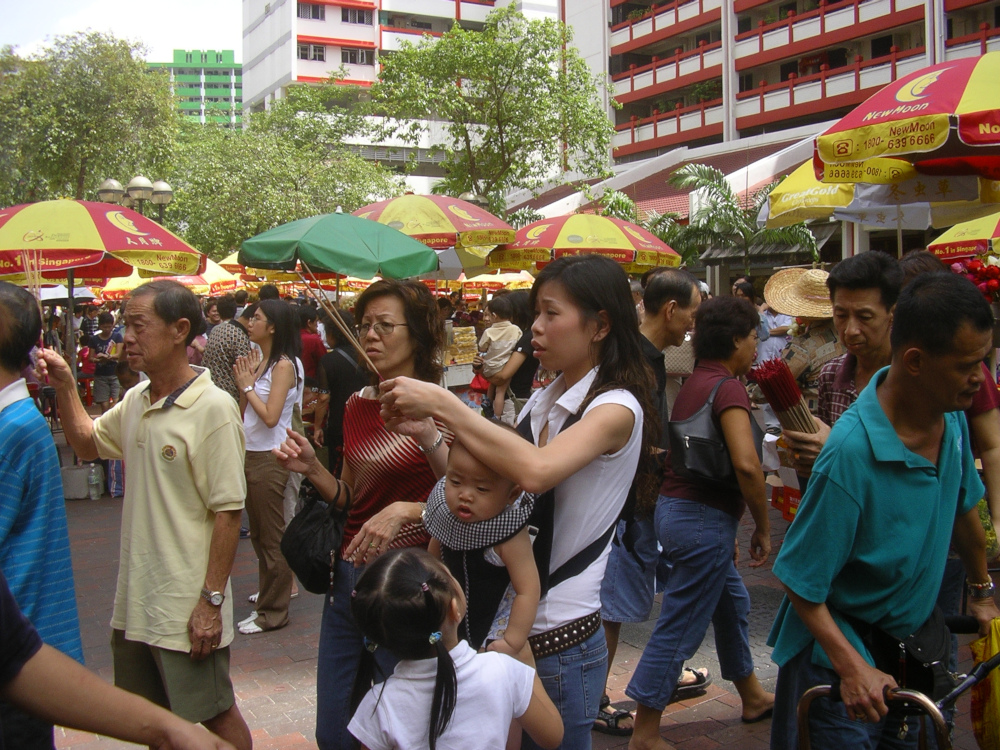
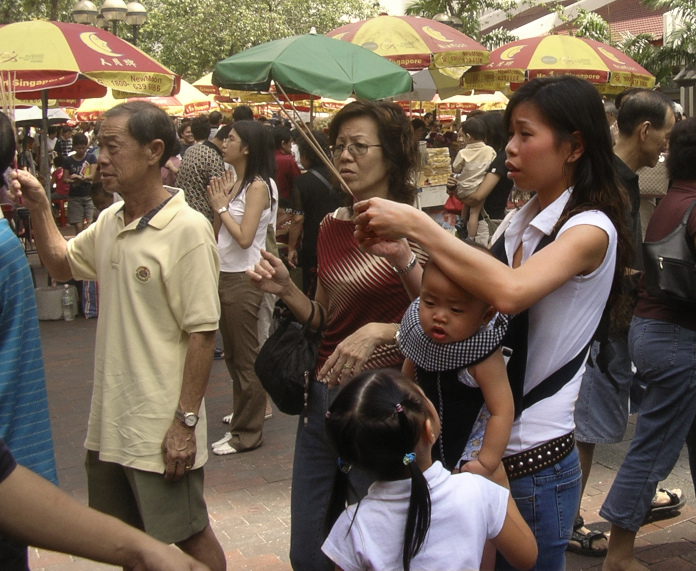
Teknik:
- Orijinali çoğaltın → Background katmanı olarak adlandırın
- Arka plana uygulayın (Strength: 0.5, Opacity: 70%)
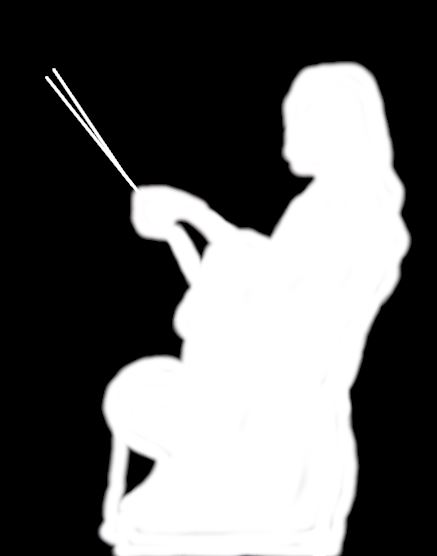
- Orijinali tekrar çoğaltıp en üste taşıyın → siyah maske ekleyin
- Beyaz fırça ile odak grubunu (anne ve çocukları) maskeleyin
- Bu katmanı çoğaltıp Soft Light moduna alın (kontrast artışı) → Opacity: 50%
- Son olarak kırpma (crop) ile kompozisyonu düzeltin
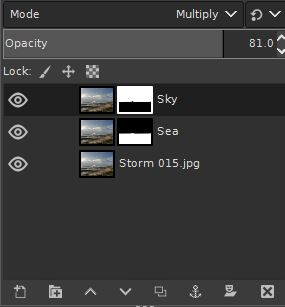
Örnek 3: Fırtına — Gökyüzü ve Deniz İçin Farklı Blend Mode
Aynı fotoğrafın farklı bölgelerine farklı blend modları uygulayarak dramatik etki yaratıyoruz:
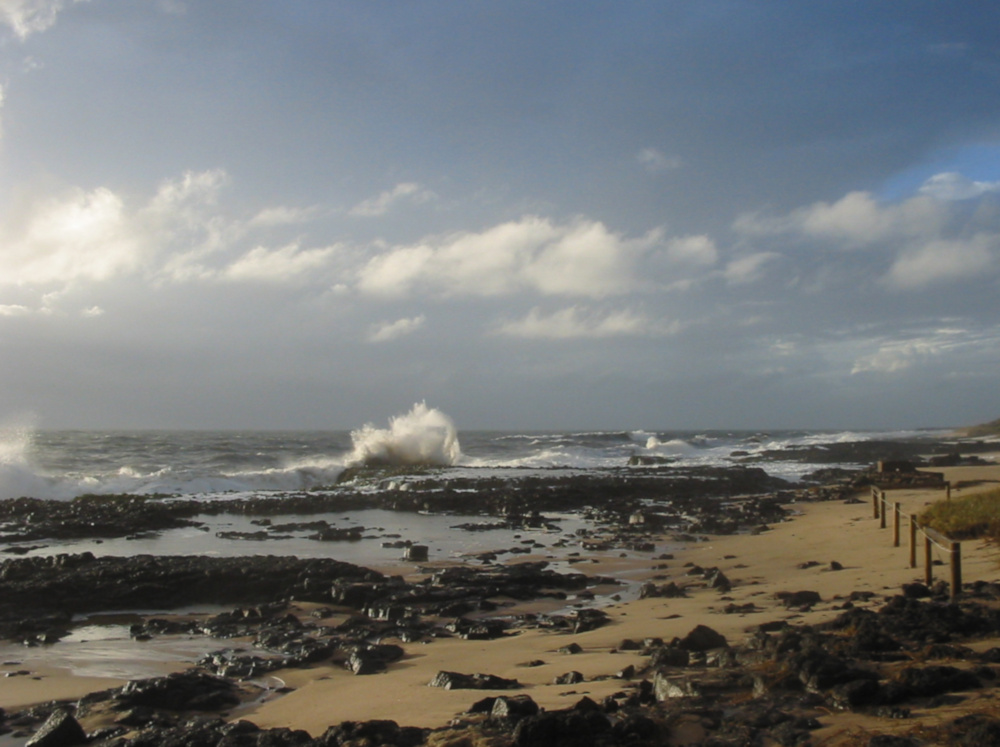
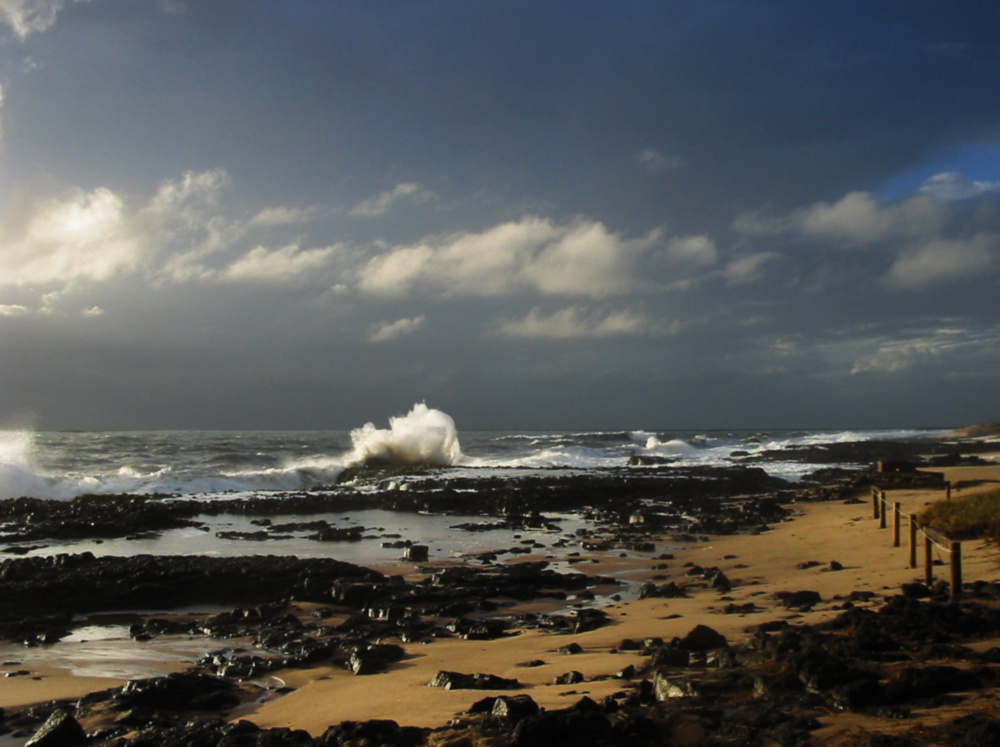
Teknik: Katman çoğaltılır → Multiply (gökyüzünü karartır) + Overlay (deniz/kara dokusunu güçlendirir). Her biri için ayrı maskeler oluşturulur.
Temel Blend Modları Özeti
| Blend Mode | Türkçe | Ne Yapar? | Benzetme |
|---|---|---|---|
| Screen | Ekran | Aydınlatır — siyahı yok sayar, açık pikselleri daha açık yapar | İki projektörü aynı perdeye yansıtmak |
| Multiply | Çarpma | Karartır — beyazı yok sayar, koyu pikselleri daha koyu yapar | İki slaytı üst üste koymak |
| Overlay | Kaplama | Kontrastı artırır — %50 griyi yok sayar, açıkları aydınlatır, koyuları karartır | Screen + Multiply birleşimi |
| Soft Light | Yumuşak Işık | Overlay'in daha yumuşak versiyonu | Hafif kontrast artışı |
13. Dijital Boyama (Painting) 🎨
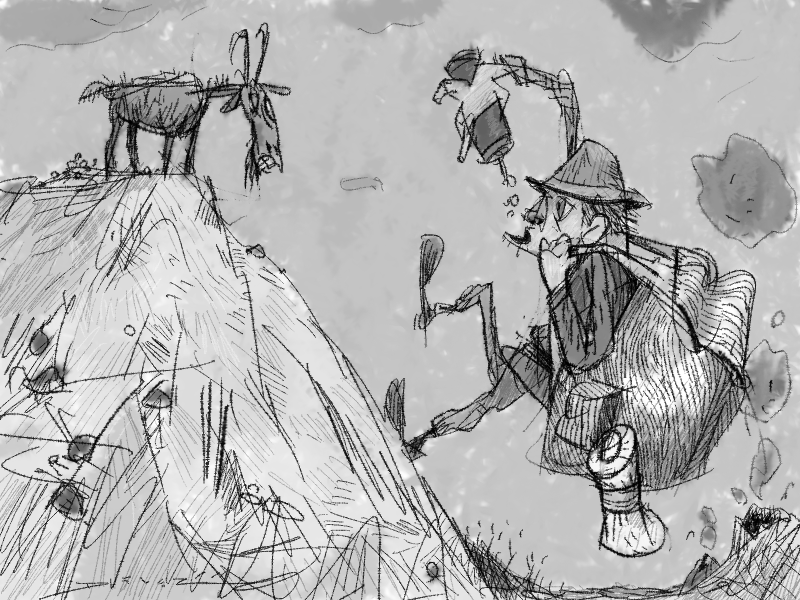
GIMP sadece fotoğraf düzenleme için değil, aynı zamanda dijital boyama (digital painting) için de kullanılabilir. Özellikle parametrik fırçalar (.vbr), doğru ayarlarla kuru medya (kalem, pastel boya, kömür) efektlerini oldukça inanılır şekilde taklit edebilir.
🖌️ Parametric Brushes — Parametrik Fırçalar
Bu bölüm, Americo Gobbo tarafından yazılmış orijinal GIMP öğreticisinin Türkçe’ye uyarlanmış halidir.
Orijinal: gimp.org/tutorials/community/Parametric_Brush (CC0 1.0 — Public Domain).
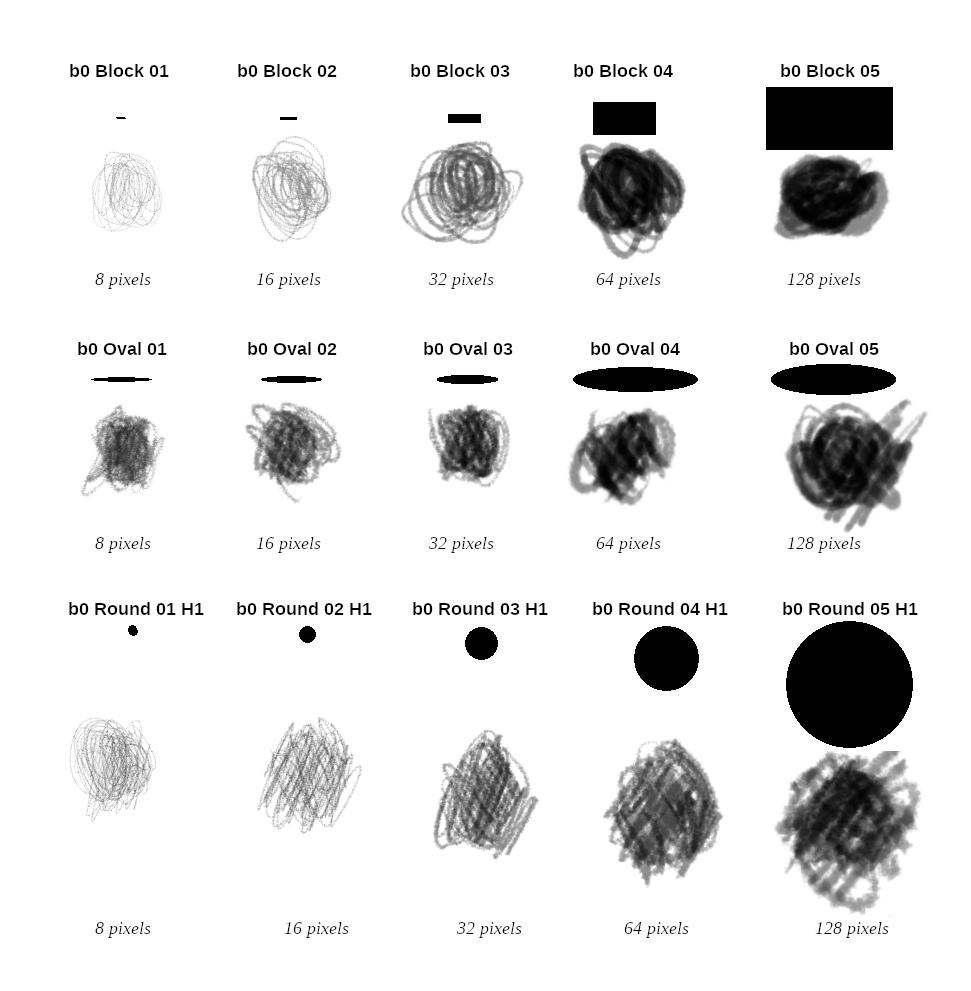
Parametrik fırça (.vbr): Vektör tabanlıdır, şekil parametreleri (radius, spikes, hardness, aspect ratio, angle, spacing) ile kontrol edilir. Esnek ve her boyutta net.
Raster fırça (.gbr / .gih): Görüntü tabanlıdır, daha resimsel kalitelere sahiptir ama oluşturması daha karmaşıktır.
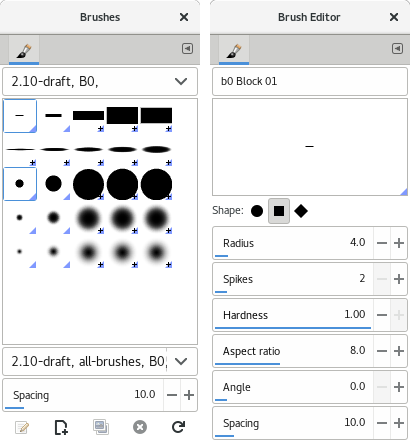
Parametrik Fırçaların Avantajları
- Hardness = 1 ile en keskin ve sert darbe elde edilir (raster fırçalardan daha iyi)
- Hardness kolayca editörden veya Tool Options'dan ayarlanır
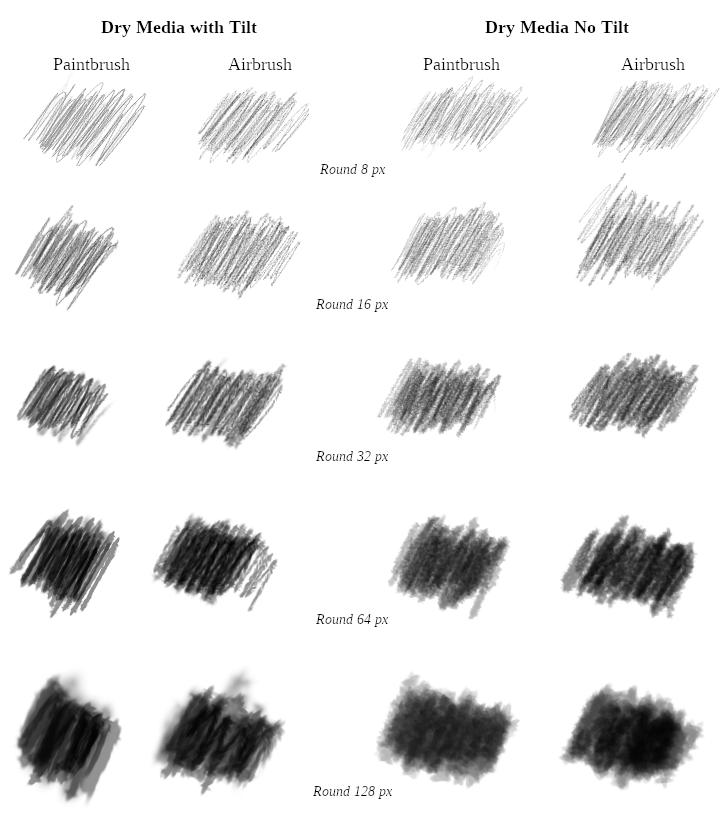
- Farklı boyutlarda kaliteli sonuç verir (özellikle 8-64 piksel arası optimal)
- Paint Dynamics ile birleştirildiğinde gerçekçi medya efektleri üretir
Kuru Medya (Dry Media) Efektleri
Parametrik fırçalar, doğru Paint Dynamics ayarları ile kalem, renkli kalem, kömür, tebeşir ve pastel boya gibi kuru medya araçlarını taklit edebilir.
Önerilen Ayarlar (Airbrush Tool)
Kuru medya efektleri için Airbrush aracında şu ayarları kullanın:
| Ayar | Değer | Açıklama |
|---|---|---|
| Opacity | 75 – 100 | Darbe opaklığı |
| Jitter | 0.5 – 0.75 (etkin) | Fırçaya rastgelelik ekler — doğal görünüm |
| Force | 100% | Basınç kuvveti (GIMP 2.10+) |
| Rate | 75 – 125 | Boya akış hızı |
| Flow | ~50 | Boya yoğunluğu |
| Motion Only | Etkin | Duruyor olsanız bile boya akmasını engeller |
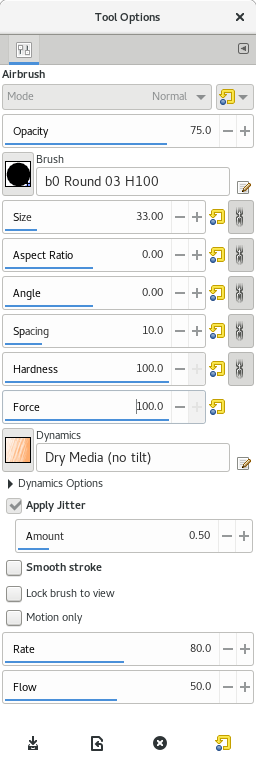
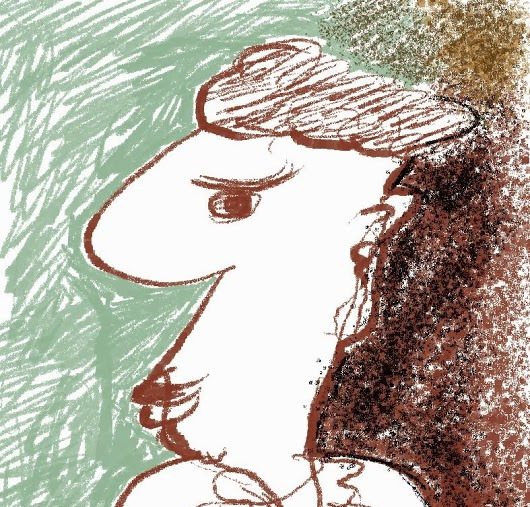
Bu öğreticide kullanılan parametrik fırça seti ve Paint Dynamics'i ücretsiz indirin (CC0 — Public Domain):
📥 Brush Set + Paint Dynamics (.zip)
İndirilen .vbr dosyalarını GIMP'in fırça klasörüne (~/.config/GIMP/2.10/brushes/ veya eşdeğeri) kopyalayın ve GIMP'i yeniden başlatın.
Dijital boyama becerileri, oyun geliştirmede konsept art, texture painting, UI tasarımı ve karakter/ortam eskizleri için doğrudan kullanılır. GIMP'te temel fırça kontrolünü öğrenmek, daha sonra Krita, Photoshop veya Substance Painter gibi araçlara geçişi kolaylaştırır.
14. Referans Görseller (Çalışma Materyalleri) 🖼️
Aşağıdaki görselleri indirerek GIMP'te üzerinde çalışma yapabilirsiniz. Ölçekleme, kırpma, renk ayarı, katman maskeleri gibi konuları bu görsellerle pratik edebilirsiniz. Tüm görseller ücretsiz ve açık lisanslıdır.
🌌 NASA APOD (Astronomy Picture of the Day) Görselleri
GIMP'in resmi öğretilerinde de kullanılan APOD görselleri, yüksek çözünürlüklü ve ücretsizdir.
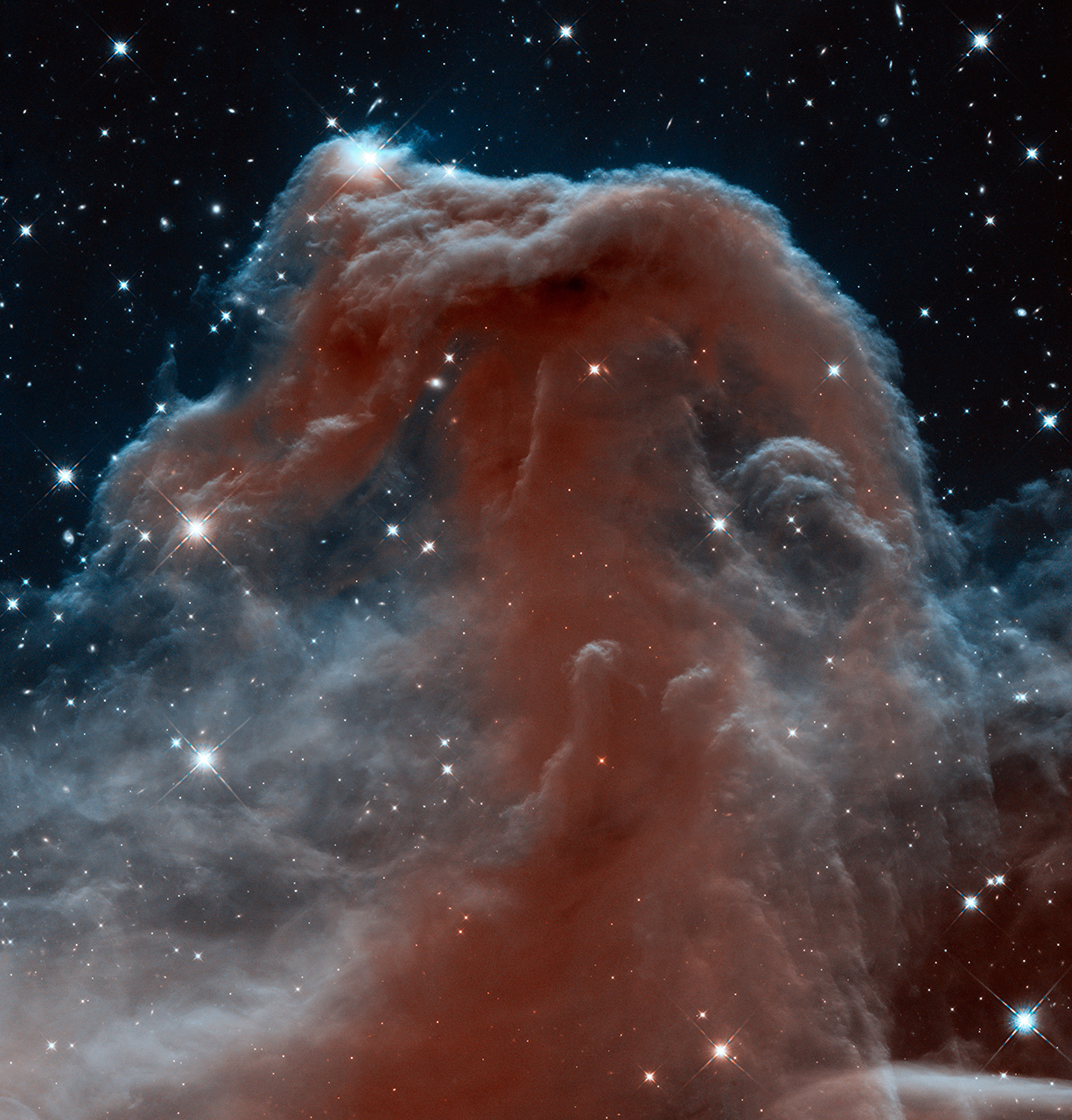
Horsehead Nebula (Kızılötesi)
GIMP Quickies öğreticisinde kullanılan nebula görseli. Ölçekleme ve sıkıştırma pratiği için ideal.
APOD'da Görüntüle →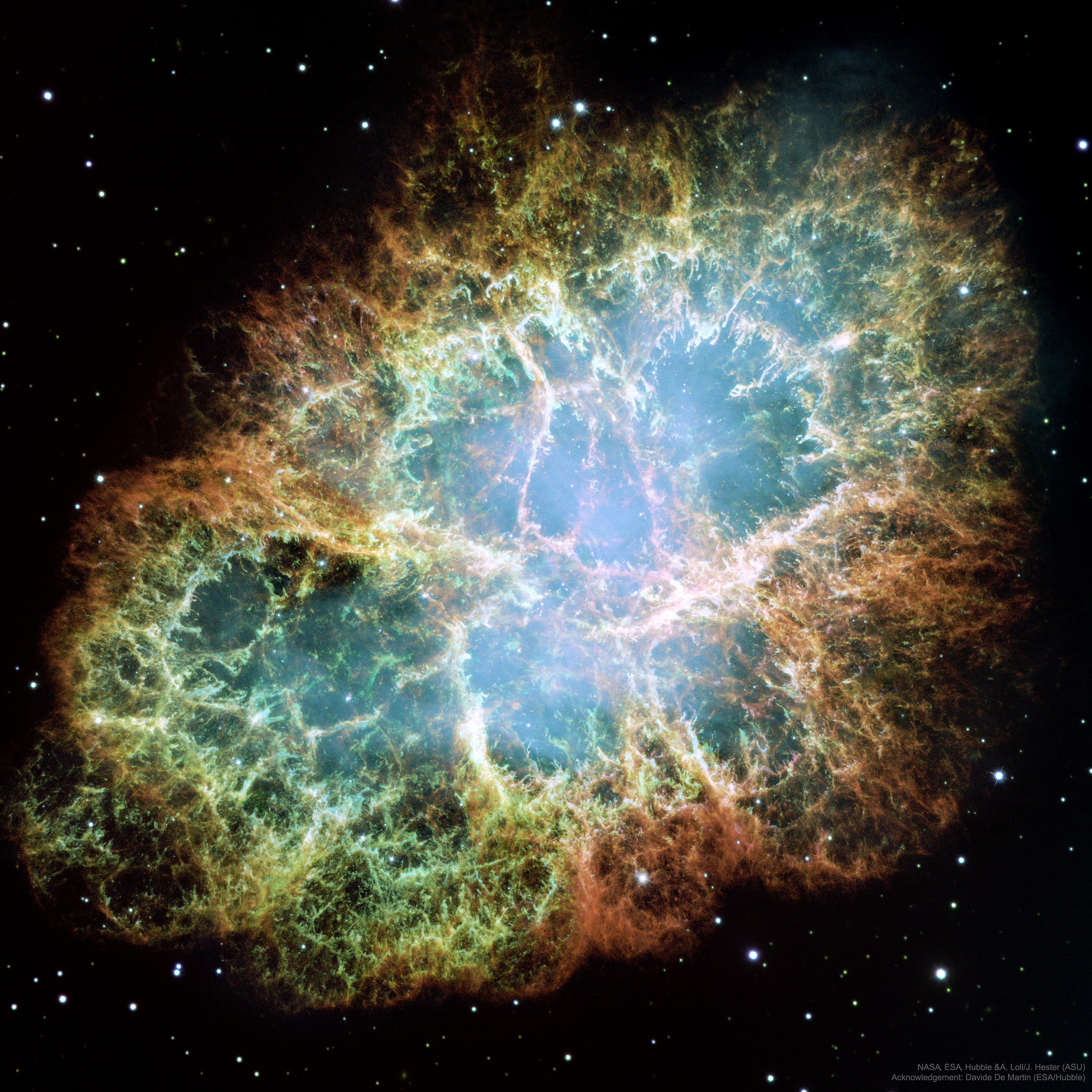
Yengeç Bulutsusu (M1) — Hubble
Renk eğrileri ve filament detayları pratiği için harika — çeşitli renk tonları ve parlaklık seviyeleri içerir.
APOD'da Görüntüle →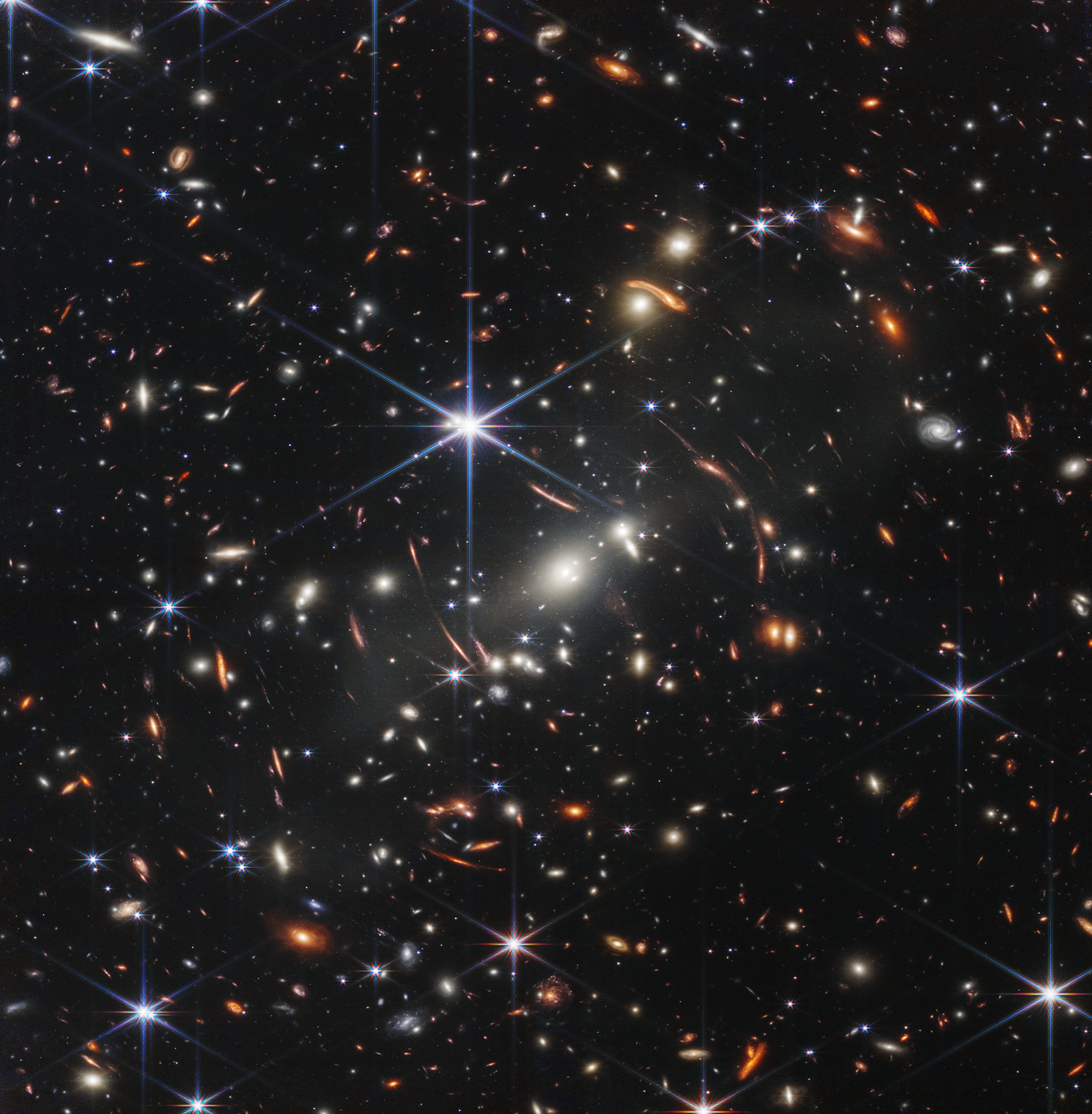
Webb İlk Derin Alan (SMACS 0723)
JWST'nin ilk derin alan görüntüsü — binlerce galaksi. Detay zenginliği ile ölçekleme kalitesi farkını görmek için mükemmel.
APOD'da Görüntüle →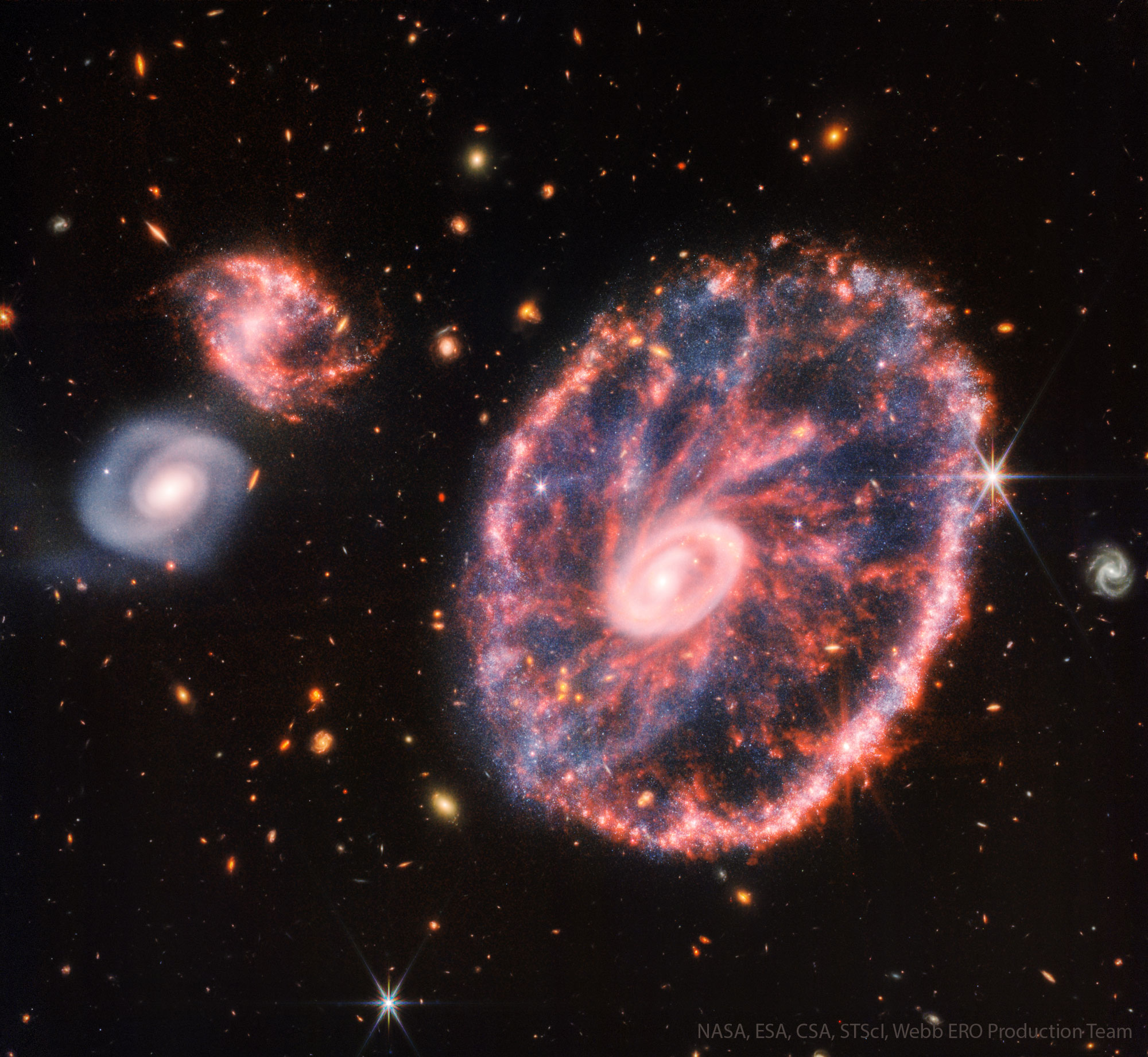
Çarkıfelek Galaksisi — Webb
Kırpma ve döndürme pratiği için. Hue-Saturation ayarlarını deneyin. Muhteşem renk çeşitliliği.
APOD'da Görüntüle →🎨 Renk ve Texture Çalışmaları İçin
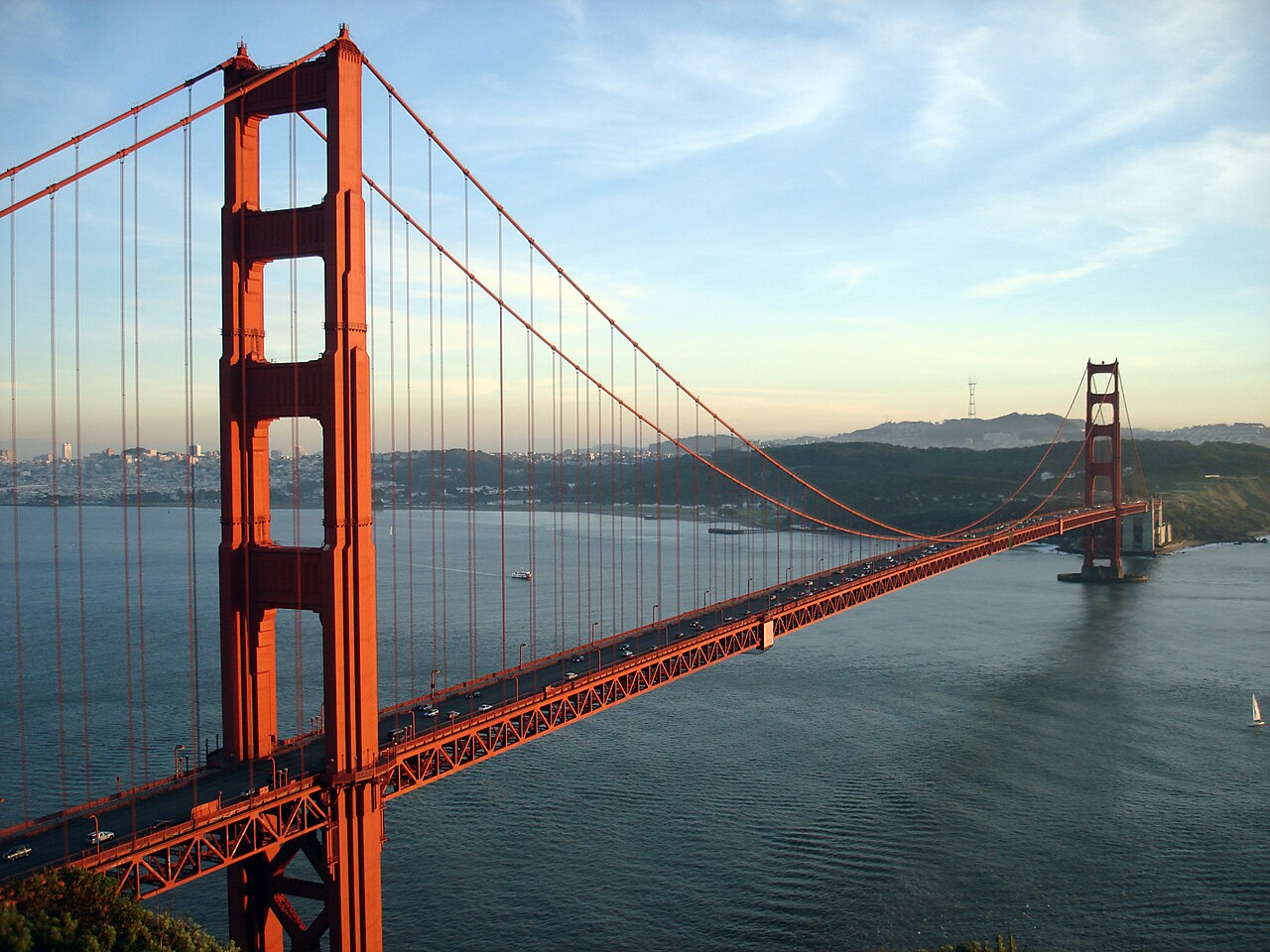
Golden Gate Bridge
Renk eğrileri ve seçici renklendirme için ideal (kırmızı köprü + mavi gökyüzü).
Wikimedia'da Görüntüle →
Deniz Üzerinde Gün Doğumu
Sıcak/soğuk ton dengesi ve curves pratiği için güzel gradyan tonları.
Wikimedia'da Görüntüle →
PNG Saydamlık Demosu
Alpha kanalı ve saydamlık kavramını anlamak için. Katman maskeleri ile çalışılabilir.
Wikimedia'da Görüntüle →
Rengarenk Çiçekler
Hue-Saturation ve Color Balance alıştırmaları için çeşitli renkler sunar.
Wikimedia'da Görüntüle →🕹️ Oyun Geliştirme İçin Texture / Sprite Kaynakları
OpenGameArt.org
Binlerce ücretsiz oyun asset'i: sprite, texture, tile set. CC lisanslı.
Siteye Git →Kenney.nl Assets
Yüksek kaliteli, CC0 (kısıtlamasız) oyun asset'leri. Sprite sheet, tileset, UI kit.
Siteye Git →Textures.com
PBR dokular, malzemeler. Günlük 15 ücretsiz kredi. 3D ve 2D projeler için.
Siteye Git →- Yukarıdaki NASA görsellerinden birini indirin ve GIMP'te açın
- Görüntüyü %50 oranında küçültün (Scale Image + Percent)
- İlginç bir bölgeyi kırpın (Crop Tool)
- Curves ile kontrast artırın (S eğrisi)
- Farklı JPEG kalitelerinde dışa aktarın ve dosya boyutlarını karşılaştırın
- Floating Logo uygulamasını adım adım takip edin
15. Kaynaklar ve GIMP Öğreticileri 📚
🎓 Resmi GIMP Öğreticileri (Beginner)
Aşağıdaki tüm öğreticiler GIMP'in resmi sitesinde yer almaktadır ve CC BY-SA lisanslıdır.
GIMP Quickies — Hızlı Başlangıç
Scale, crop, rotate, JPEG sıkıştırma — en temel işlemler. Bu bölümün ana kaynağı.
gimp.org · İngilizce · BaşlangıçSimple Floating Logo — Havada Süzülen Logo
Katman, maske, metin, filtre ve bump map kullanarak logo tasarımı. Lab uygulaması.
gimp.org · İngilizce · BaşlangıçLayer Masks — Katman Maskeleri
Seçici saydamlık, seçici renklendirme, non-destructive düzenleme.
gimp.org · İngilizce · BaşlangıçBasic Color Curves — Temel Renk Eğrileri
Value ve RGB kanallarında eğri ayarları, renk tonu düzeltme, S eğrisi, renk grading.
gimp.org · İngilizce · Başlangıç-OrtaMaking a Circle-Shaped Image — Dairesel Görüntü
Dairesel kırpma ve seçim teknikleri. Profil fotoğrafları için kullanışlı.
gimp.org · İngilizce · BaşlangıçMaking a Heart Shape — Kalp Şekli Seçimleri
Seçim araçlarını birleştirerek karmaşık şekiller oluşturma.
gimp.org · İngilizce · Başlangıç� Resmi GIMP Öğreticileri (Photo Editing)
Luminosity Masks — Parlaklık Maskeleri
Ton aralıklarını hedefleyen maskeler ile split-toning, kontrast ayarlama ve hassas düzenleme.
gimp.org · İngilizce · Orta-İleriTone Mapping / Shadow Recovery — Gölge Kurtarma
32-bit float hassasiyette Colors/Exposure ile gölgeleri aydınlatma, highlight koruma.
gimp.org · İngilizce · Orta-İleriFocus Group — Blend Mode ile Odak Ayrımı
Screen, Multiply, Overlay blend modları ile fotoğraftaki ilgi odağını öne çıkarma.
gimp.org · İngilizce · Orta🎨 Resmi GIMP Öğreticileri (Painting)
�📖 GIMP Belgeleri
GIMP 2.10 Resmi Kullanım Kılavuzu
Her menü, araç ve özelliğin detaylı açıklaması. Referans olarak başucu kaynağınız.
docs.gimp.org · İngilizce · ReferansScale Image — Resmi Belge
Görüntü ölçekleme diyaloğunun tüm seçeneklerinin detaylı açıklaması.
docs.gimp.org · İngilizce · Referans🎬 Video Öğreticiler
GIMP 2.10 Basics — Complete Overview
GIMP 2.10 arayüzü, araçlar ve temel işlemlerin kapsamlı tanıtımı. TechGumbo.
YouTube · İngilizce · BaşlangıçGIMP for Beginners — Davies Media Design
GIMP'in en popüler YouTube eğitmeni tarafından adım adım başlangıç rehberi.
YouTube · İngilizce · BaşlangıçHow to Make Pixel Art with GIMP
GIMP ile pixel art yapma teknikleri — oyun geliştirme için doğrudan uygulanabilir.
YouTube · İngilizce · BaşlangıçGIMP Dersleri — Nick Saporito (Playlist)
Kapsamlı GIMP eğitim serisi. Başlangıçtan ileri seviyeye adım adım GIMP öğrenin.
YouTube · Playlist · İngilizce · Başlangıç–İleriGIMP Tutorial for Beginners — Complete Intro
GIMP'e yeni başlayanlar için eksiksiz giriş. Arayüz, araçlar ve temel işlemler tek videoda.
YouTube · İngilizce · BaşlangıçGIMP Photo Editing — İleri Düzenleme Teknikleri
GIMP ile fotoğraf düzenleme: renk düzeltme, rötuş, katman teknikleri ve daha fazlası.
YouTube · İngilizce · Orta🛠️ İlgili Araçlar
GIMP — İndir
Windows, macOS, Linux için GIMP 2.10. Ücretsiz, açık kaynak.
Masaüstü App · ÜcretsizPhotopea — Çevrimiçi Alternatif
Tarayıcıda çalışan Photoshop/GIMP benzeri editör. Kurulum gerektirmez. PSD ve XCF açabilir.
Web App · ÜcretsizNASA APOD — Her Günün Astronomi Fotoğrafı
Her gün yeni bir yüksek çözünürlüklü uzay görüntüsü. GIMP pratiği için mükemmel kaynak.
Web · Ücretsiz